

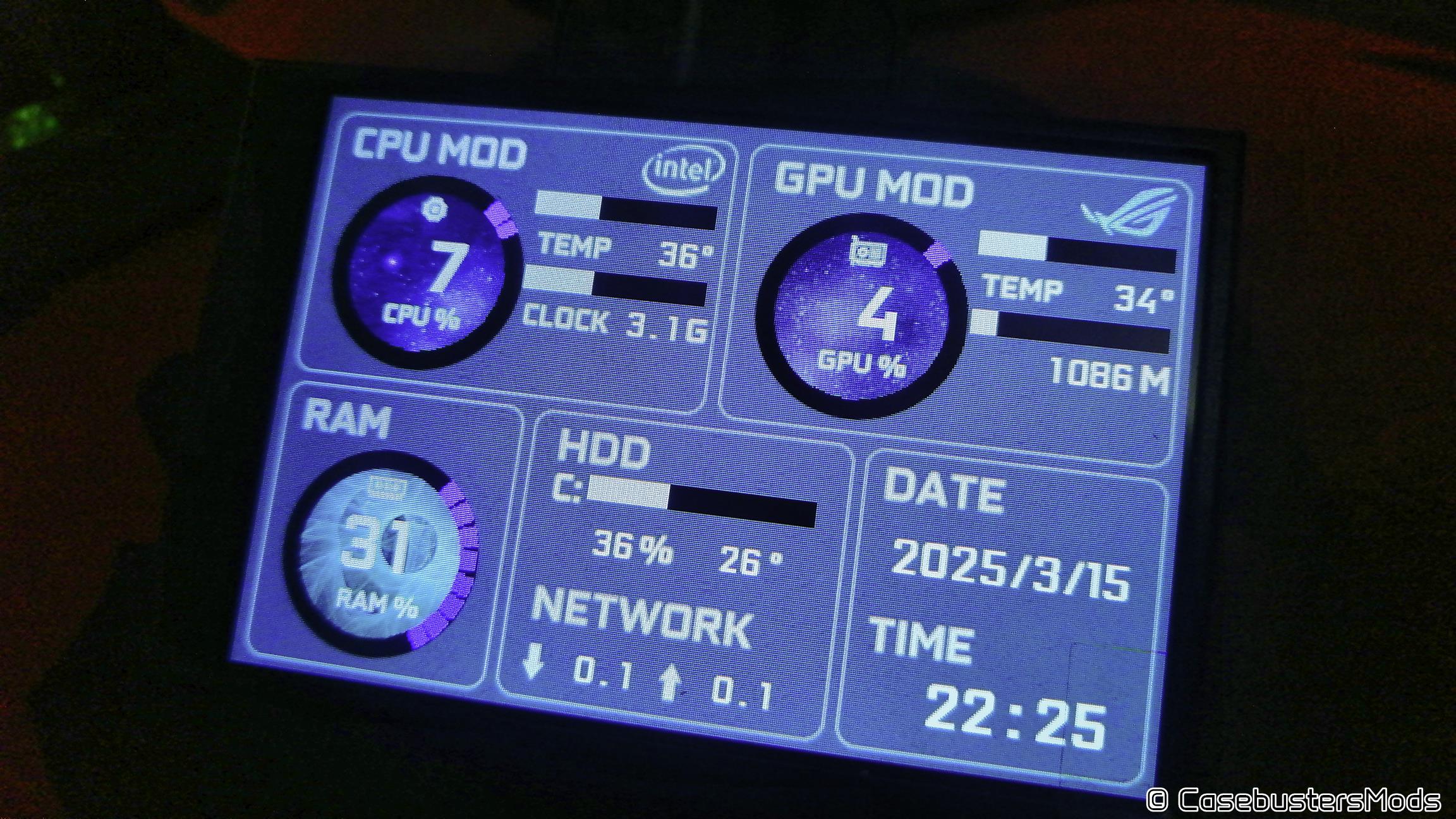
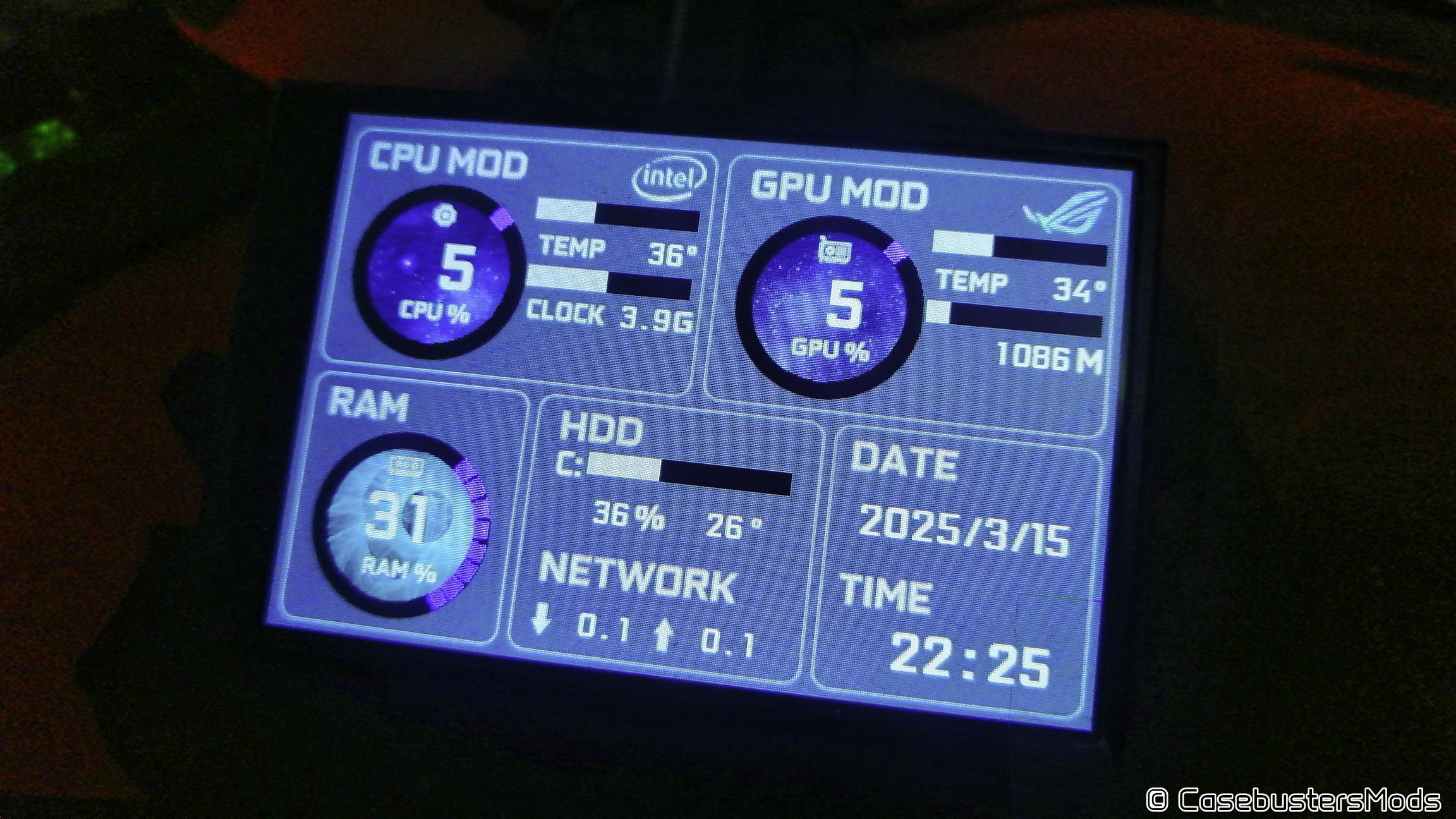
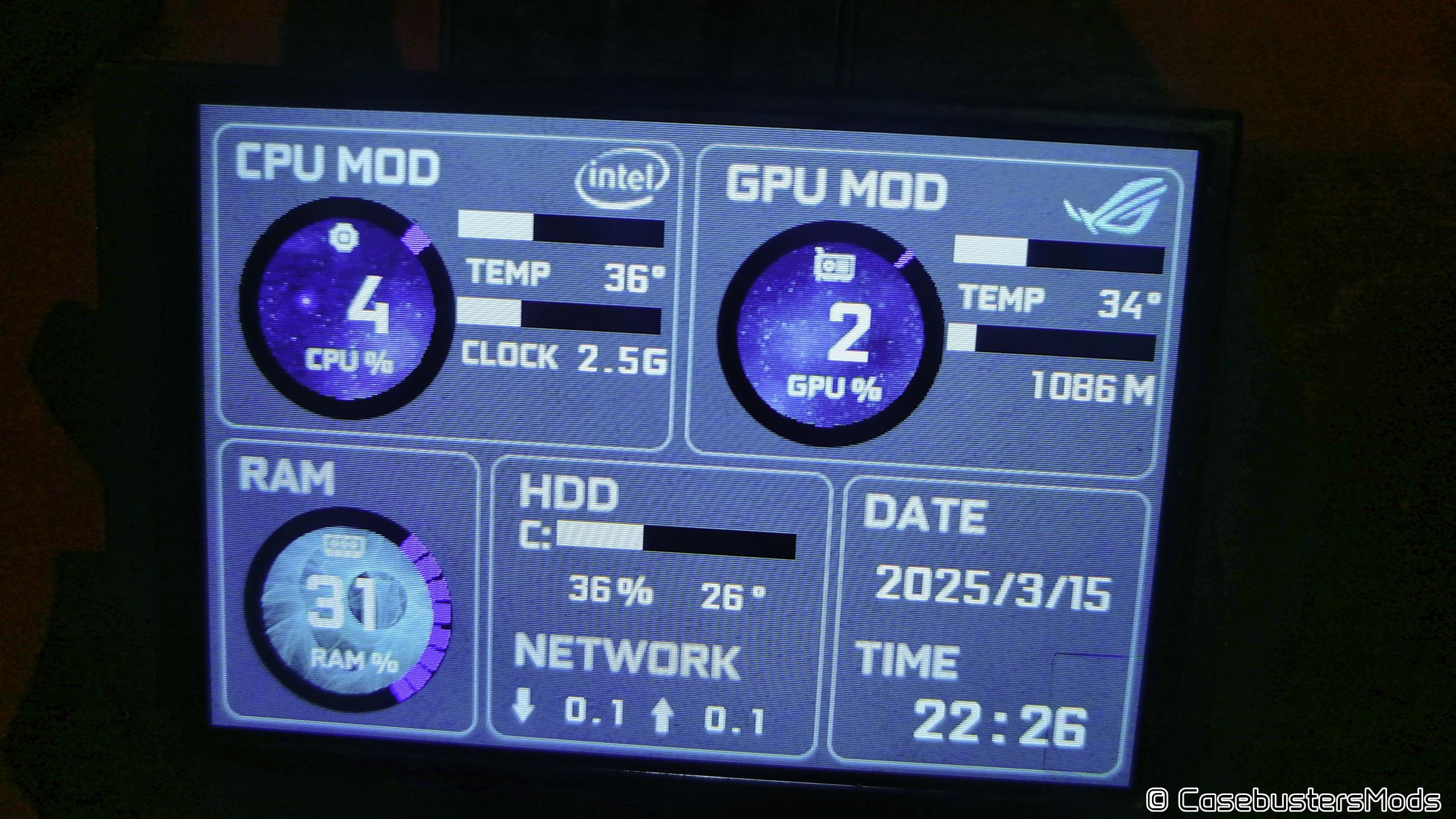
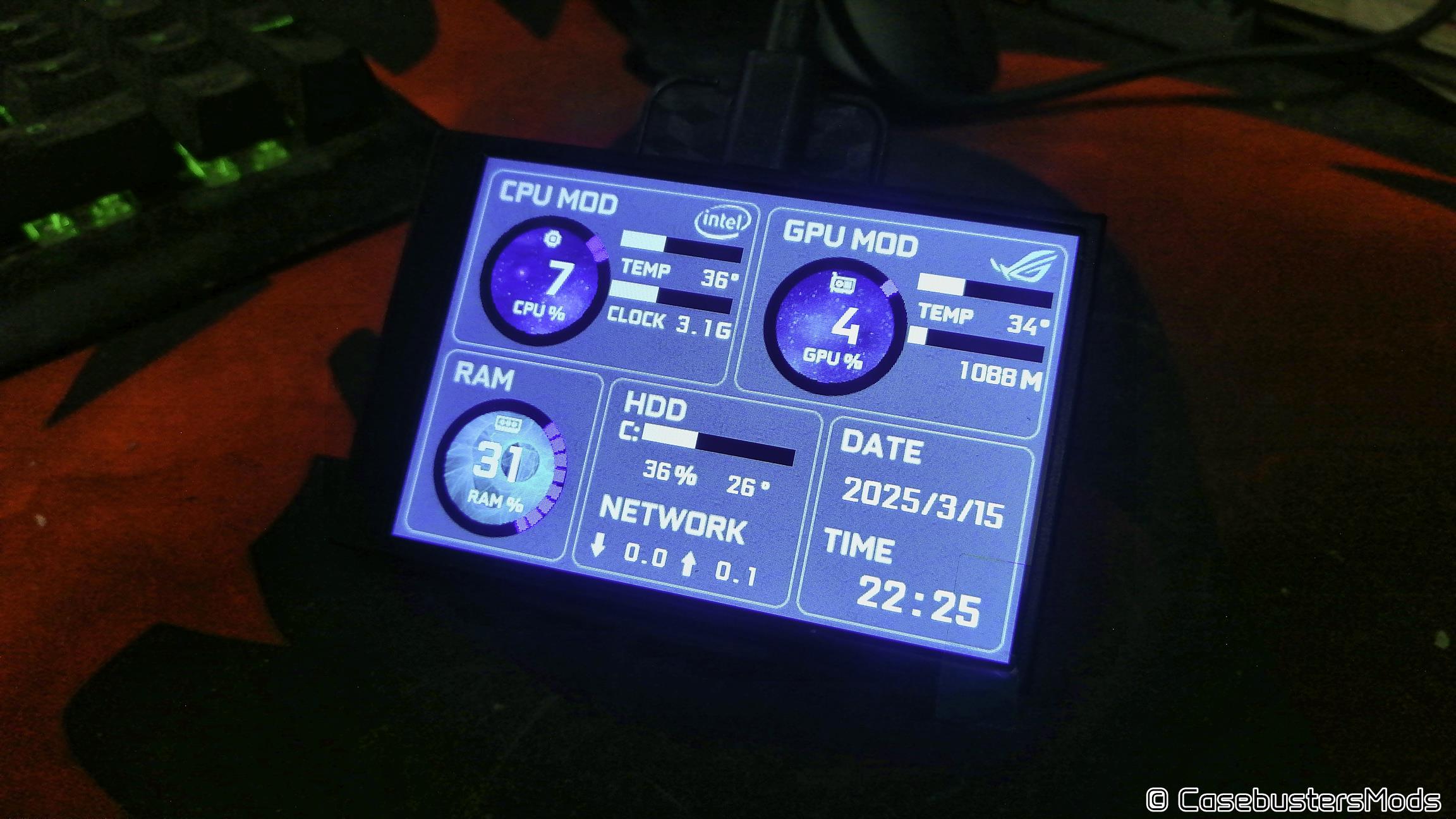
Paseando por el Marketplace de una de las redes sociales más importantes, entre todas las cosas que se venden ahí, me encontré con una pequeña Turing Smart Screen de 3.5” que con solo conectarse a través de un puerto USB y nos muestra los parámetros más importantes de nuestra PC, ya saben la temperatura y utilización del CPU, GPU, RAM, etc. Esto lo hace a través de una librería, controlador, que envía a la pantalla las lecturas de los sensores de nuestra motherboard.
Aun cuando no me gusta comprar hardware en lugares que no ofrecen garantía, pues no podía resistirme a la curiosidad de tener entre mis manos esta pequeña pantalla y probar que tal hace su trabajo. Hay que mencionar lo fácil que es ahora ponerle a nuestra PC periféricos como este que nos permiten monitorear en tiempo real los parámetros de nuestro PC, sobre todo cuando estamos jugando o cuando queramos hacer benchmarks.
La Turing Smart Screen
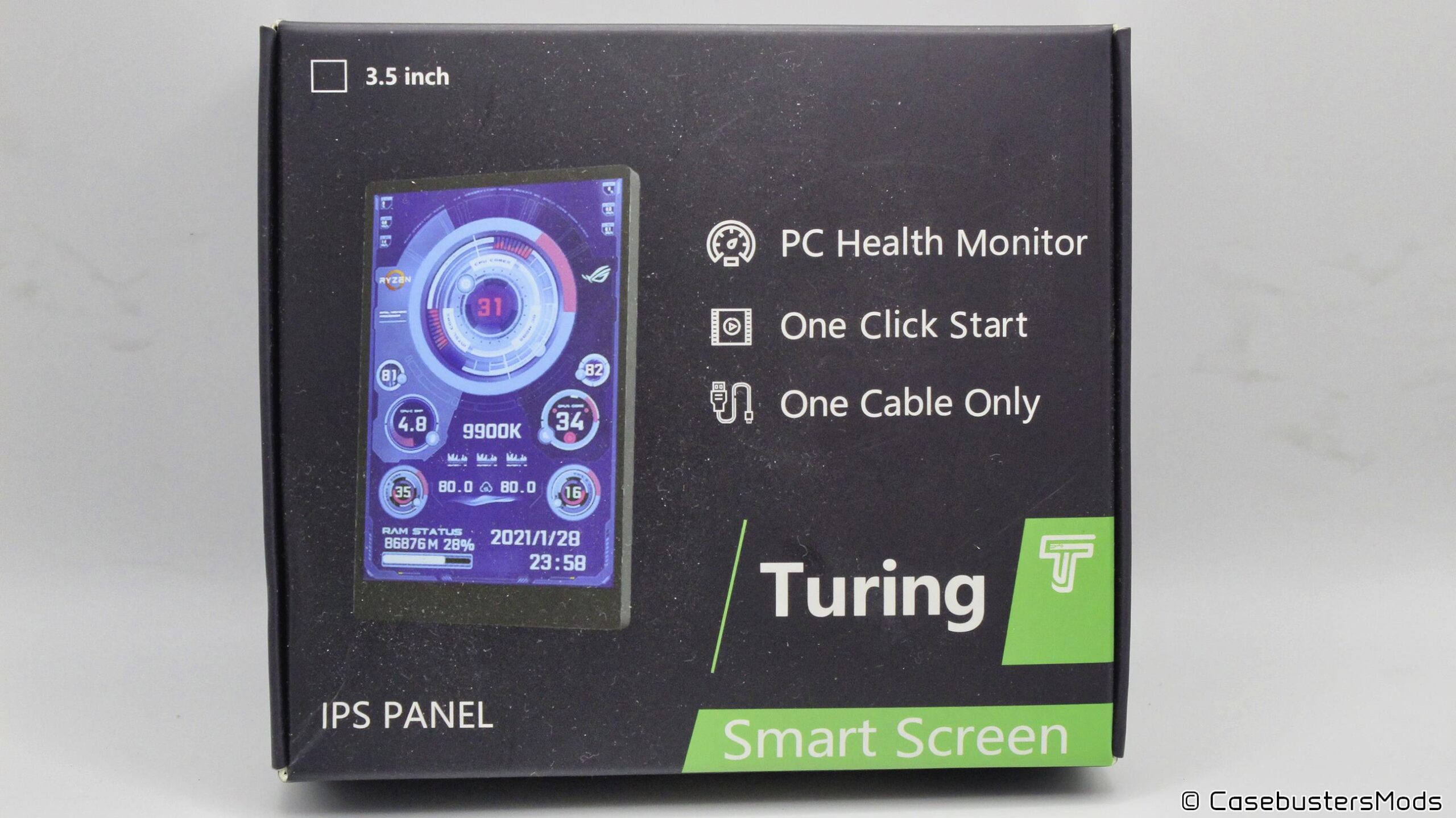
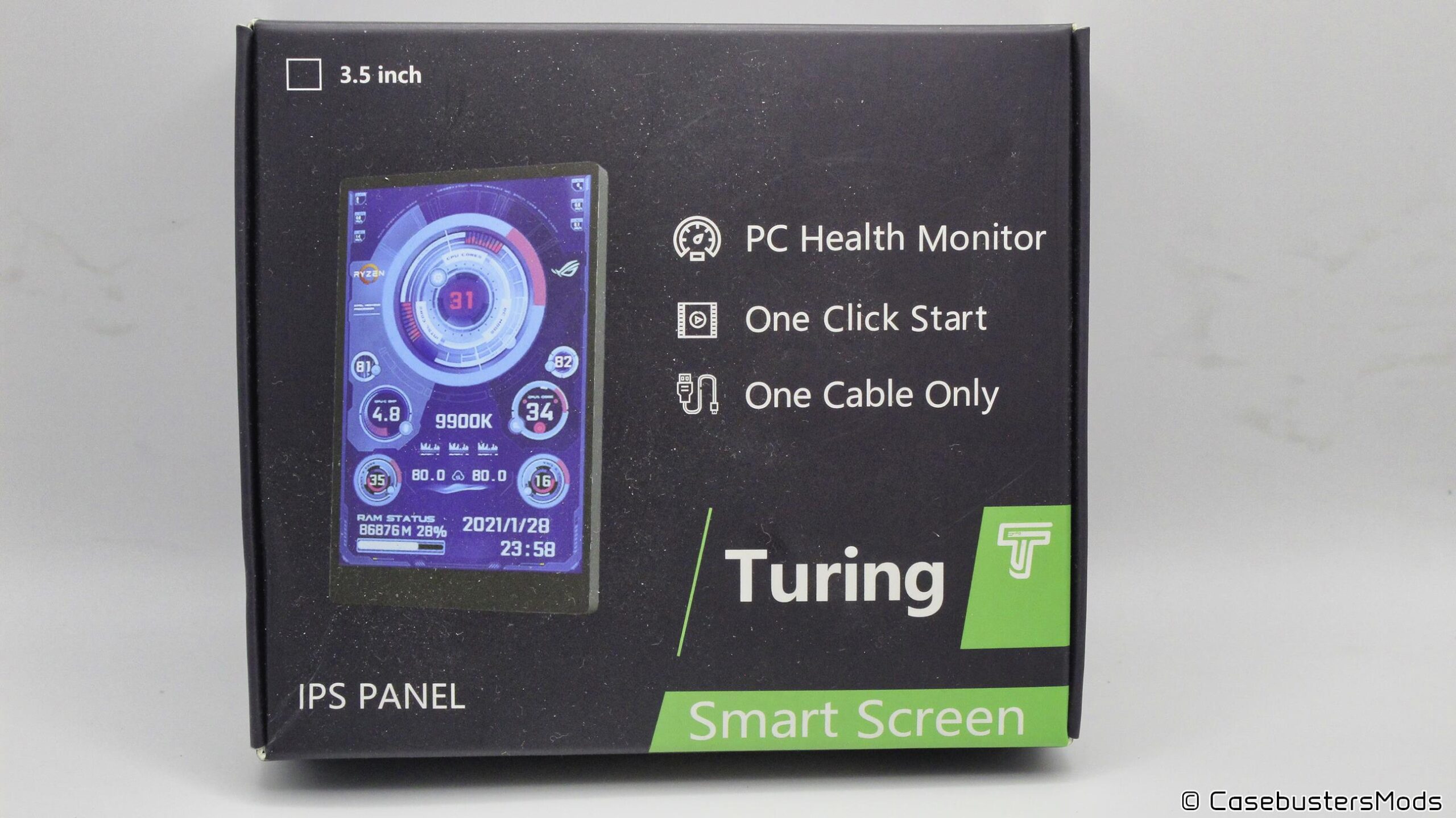
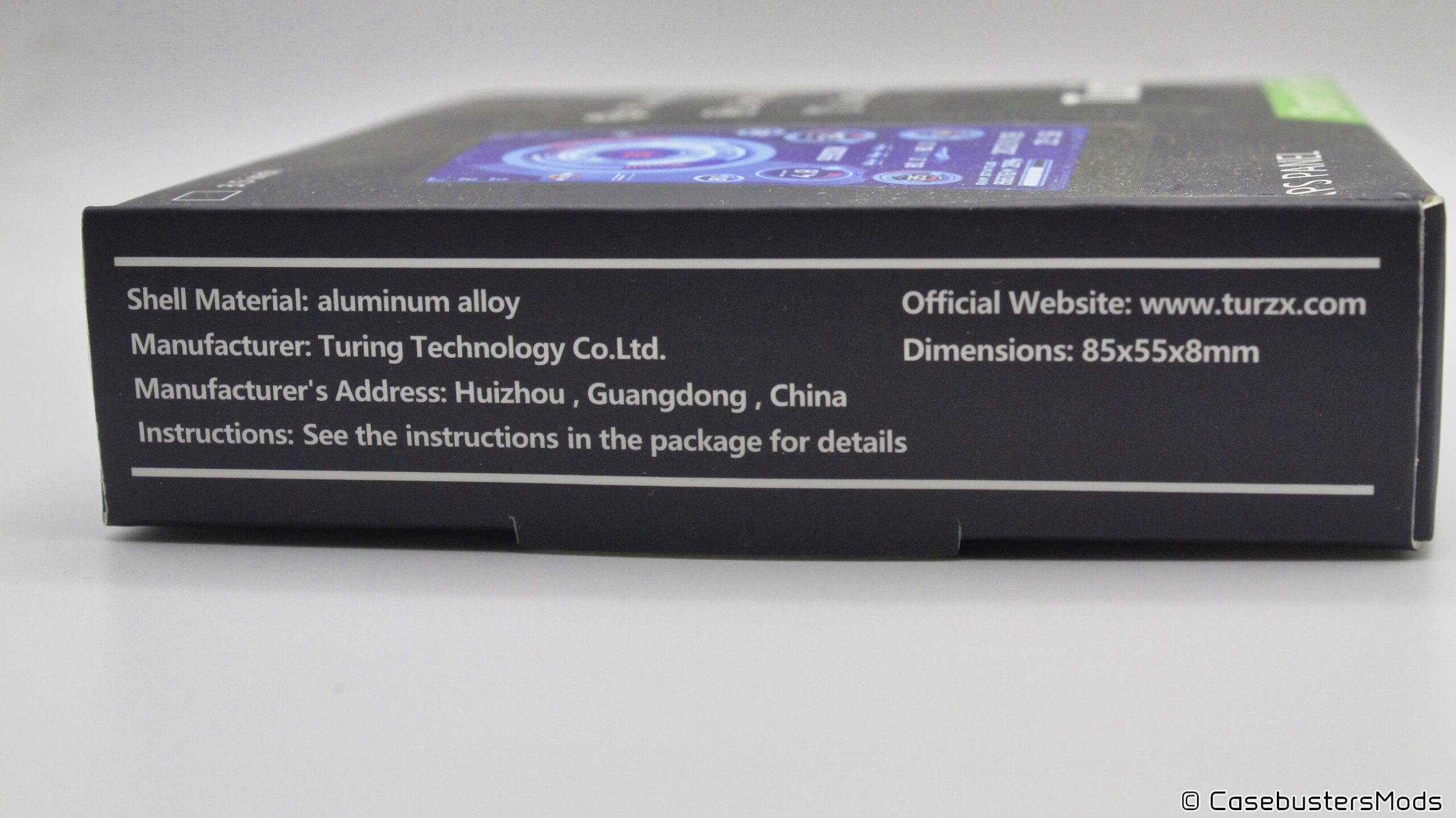
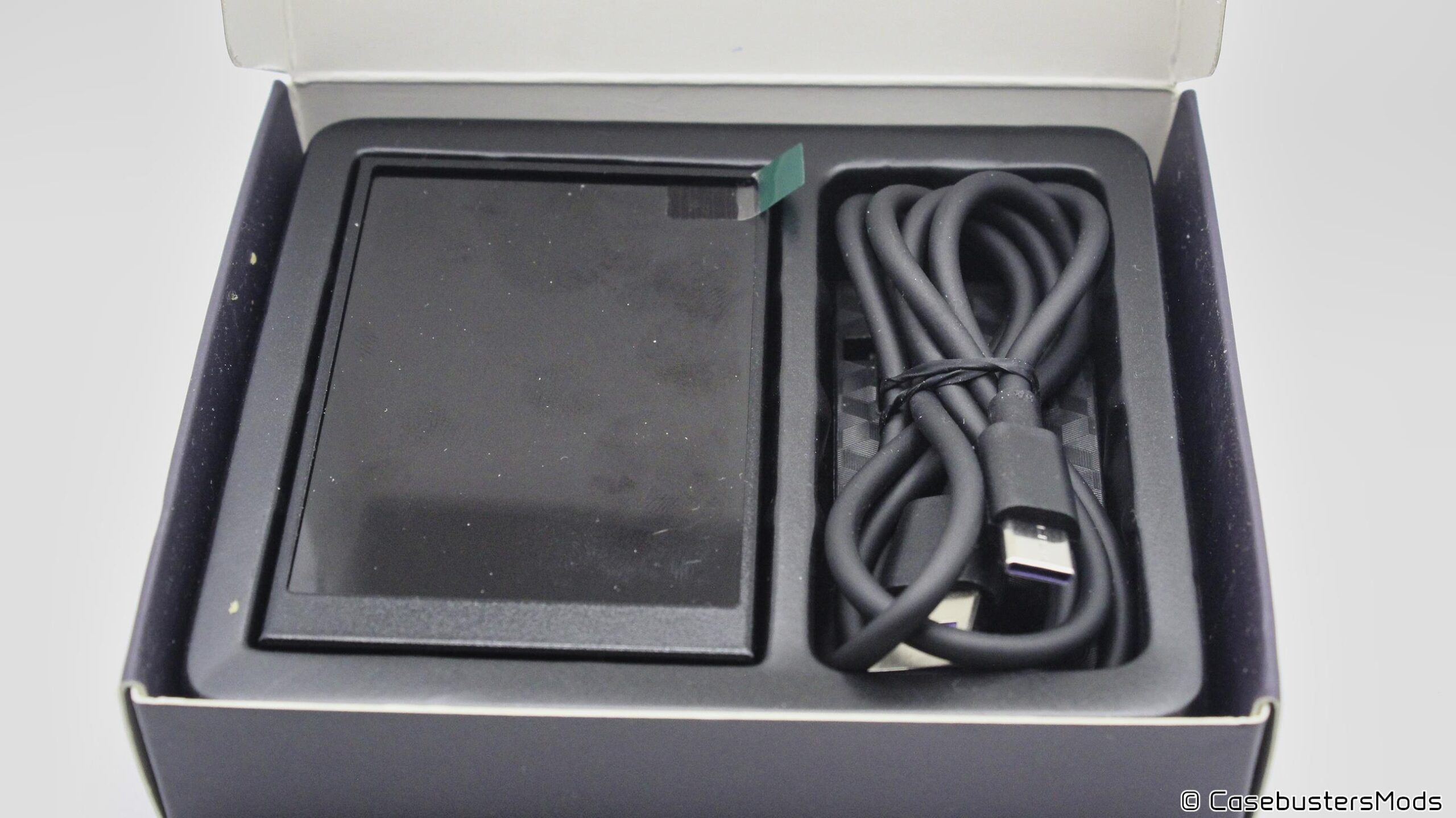
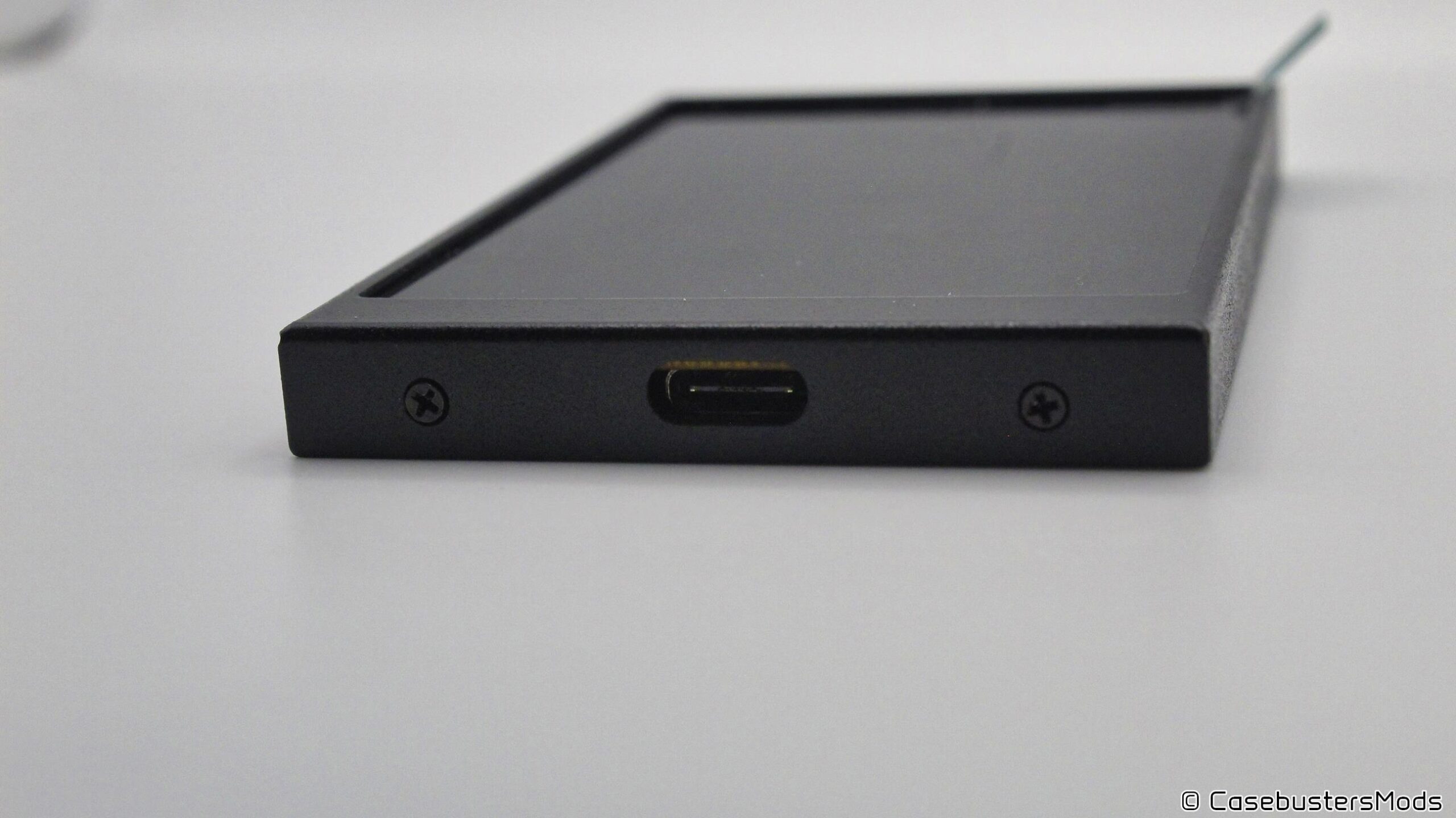
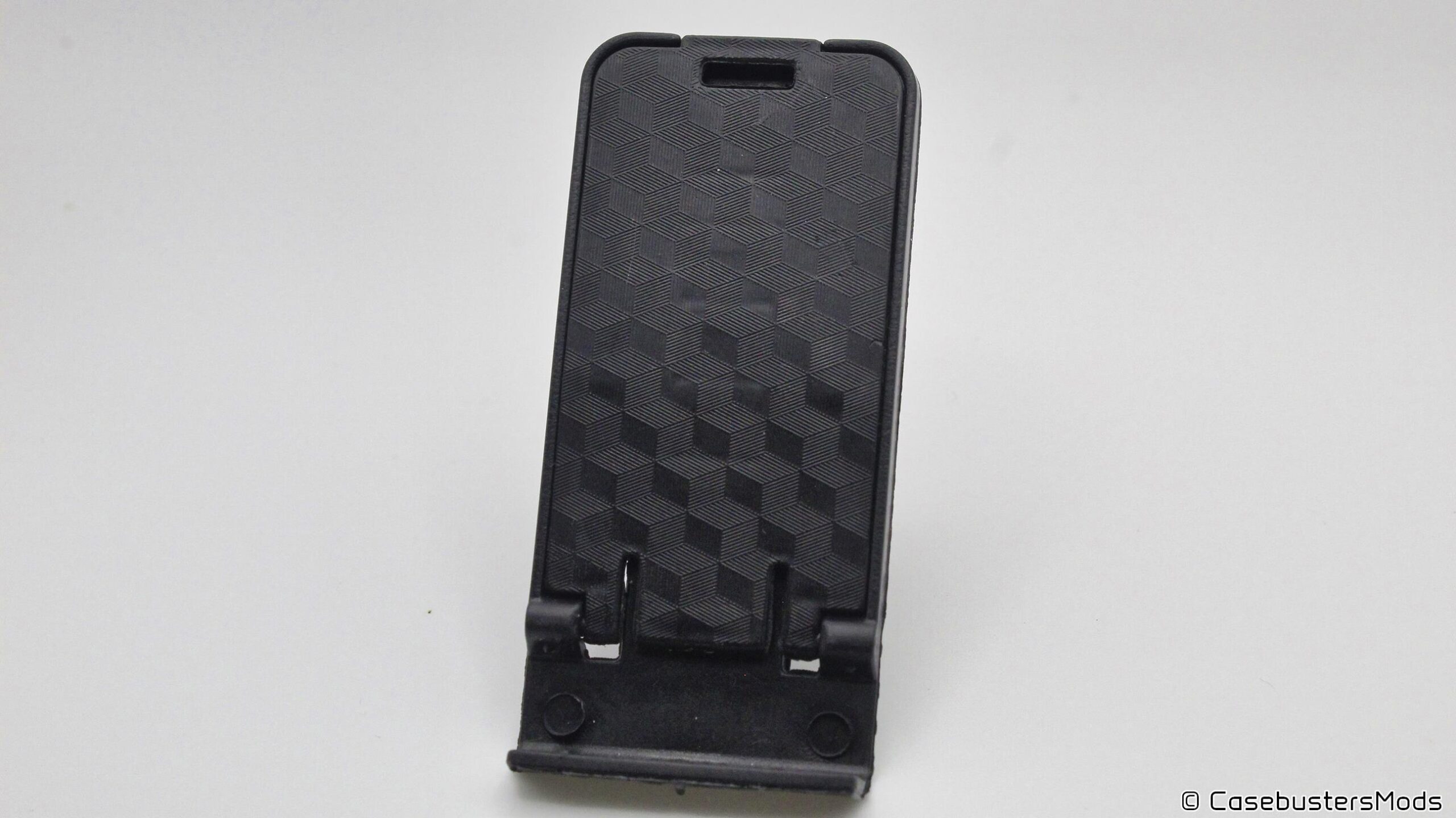
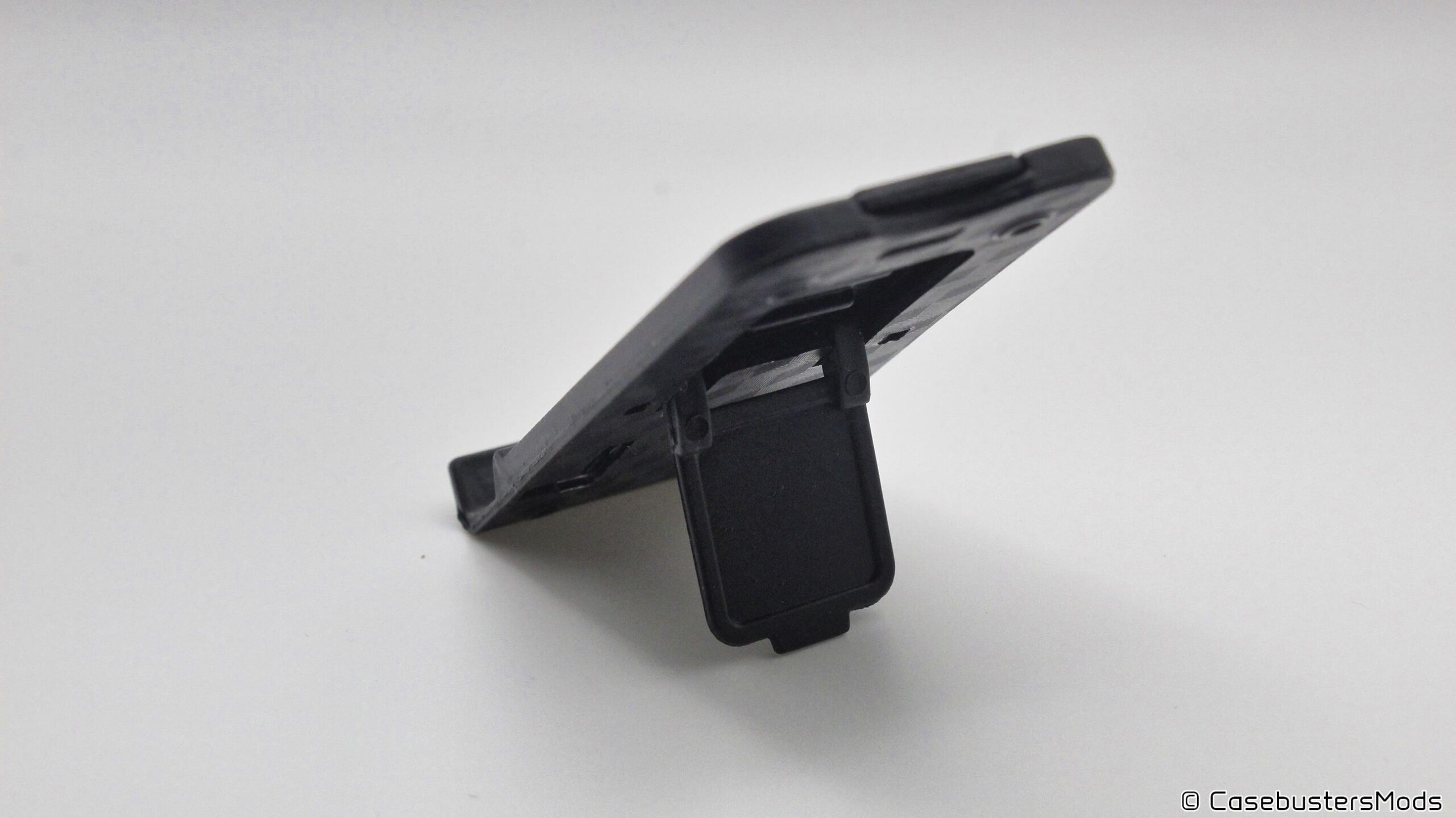
El dispositivo es de lo más sencillo, prácticamente consiste únicamente de la pantalla. Viene con un pequeño soporte plástico (bastante sencillo) para poder ponerlo de manera vertical u horizontal. Este soporte sirve para cuando el usuario quiere poner le pantalla sobre su escritorio y quiere poner ya sea vertical y horizontal. El dispositivo casi no pesa y se siente algo frágil, así que hay que tener cuidado de no dejarla caer, por que definitivamente no creo que sobreviva una caída.
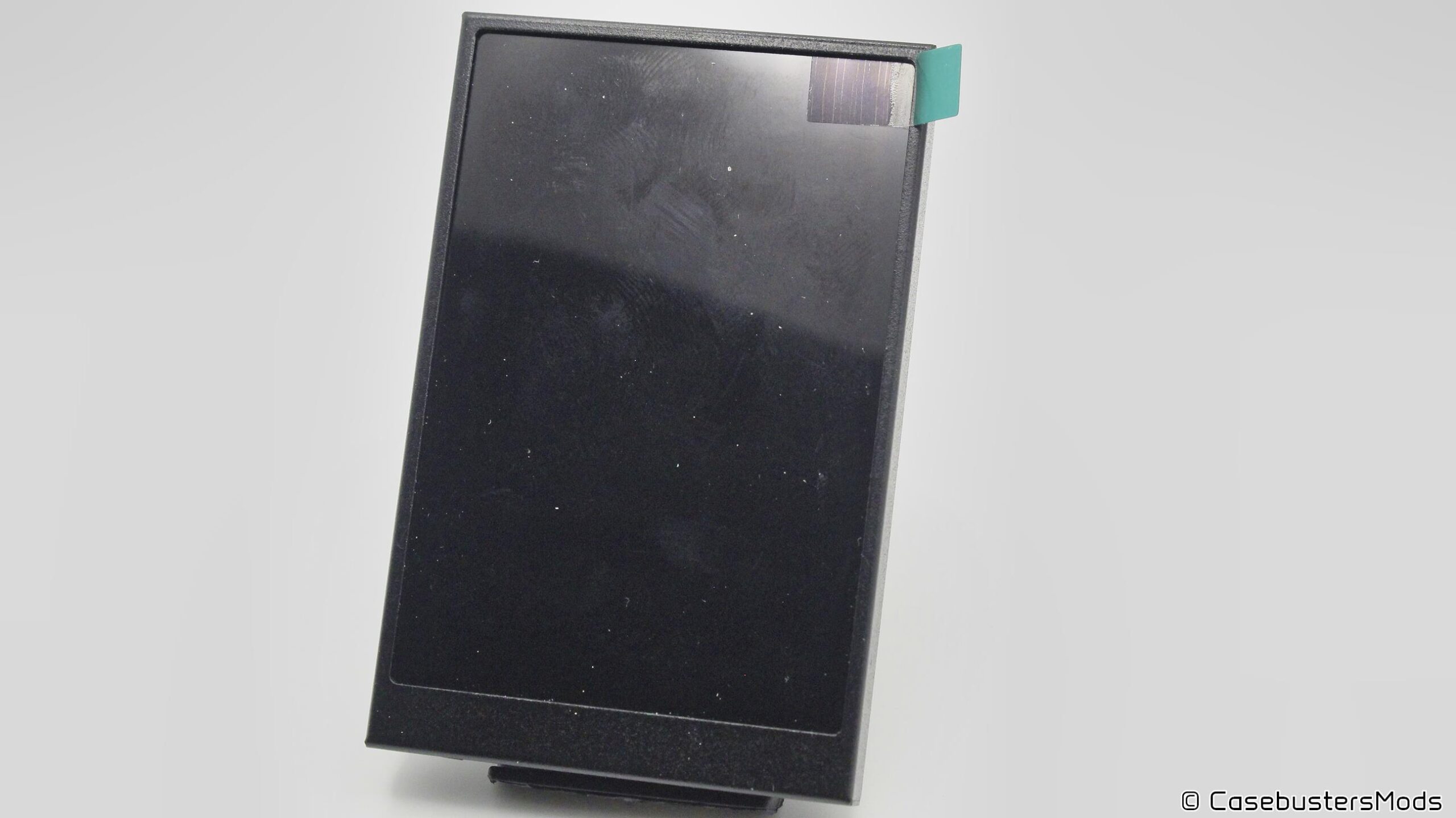
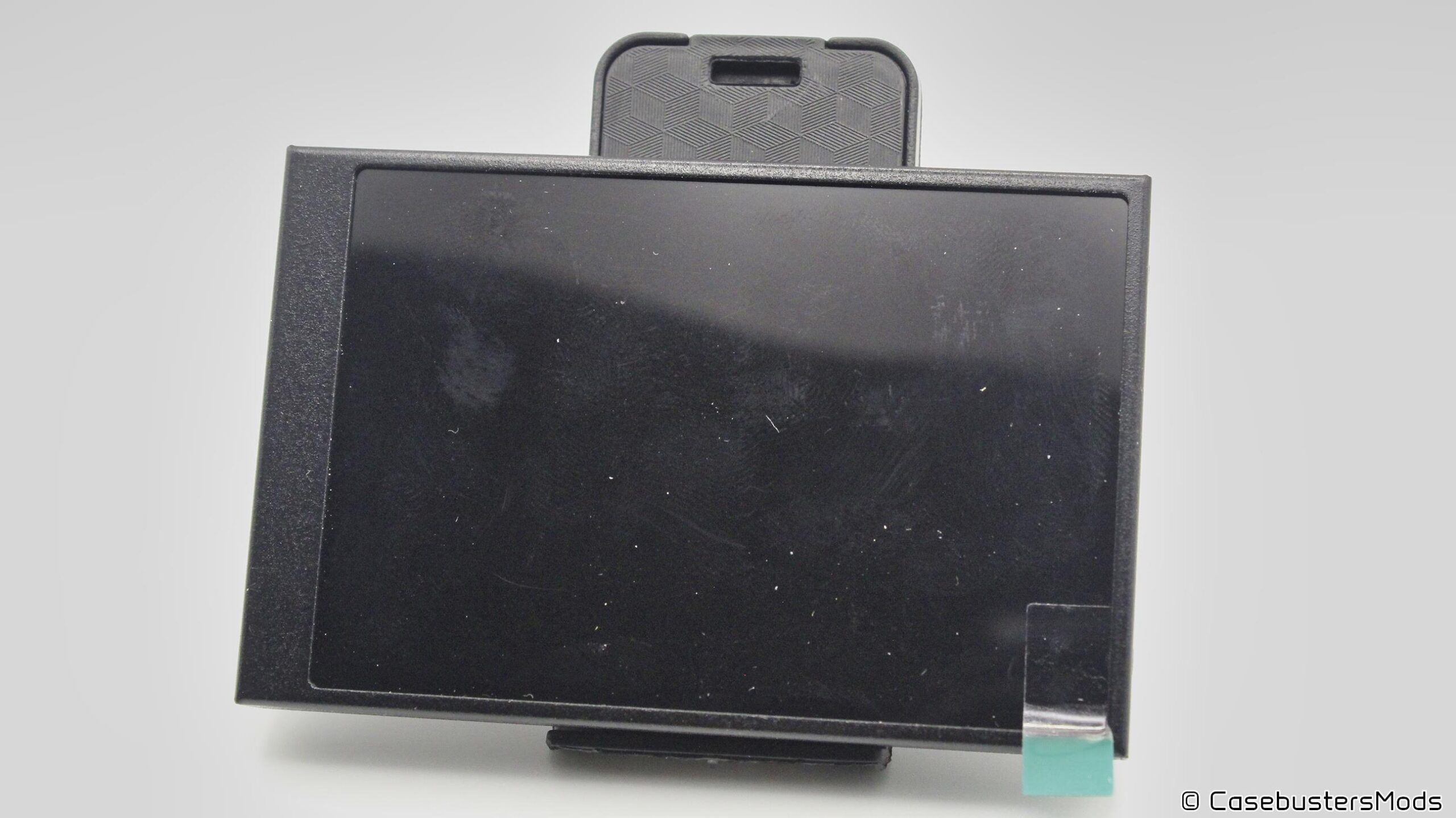
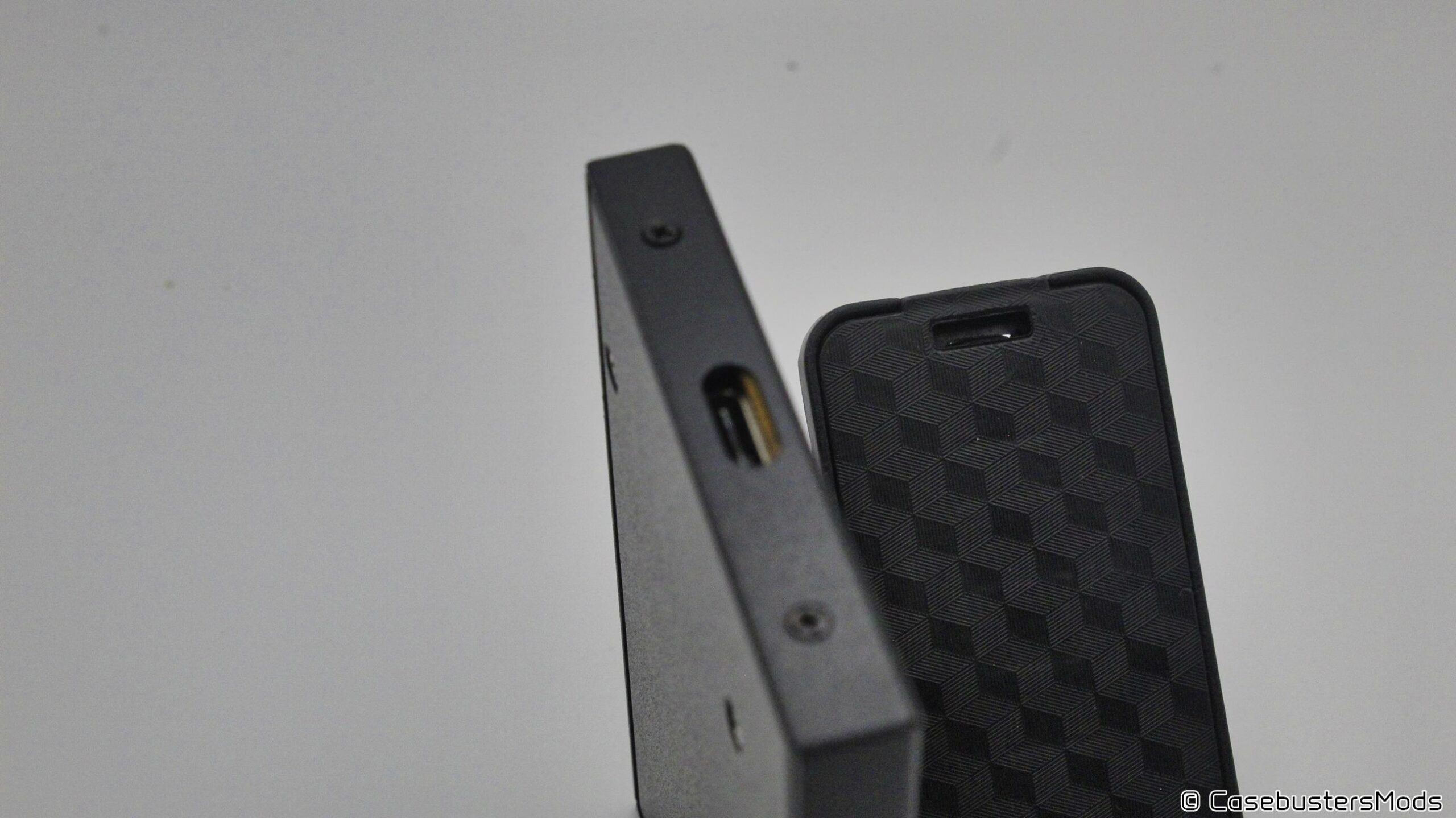
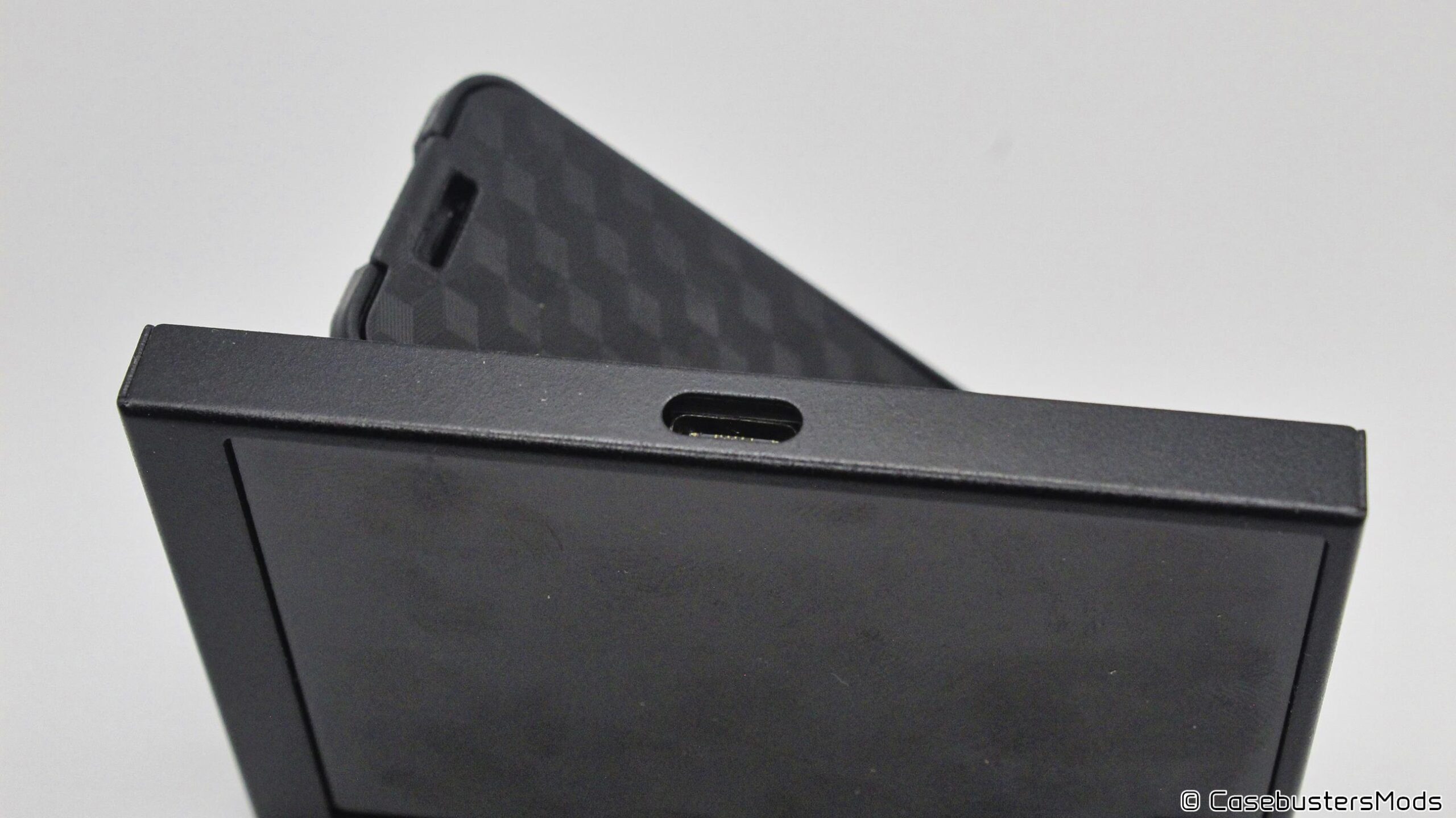
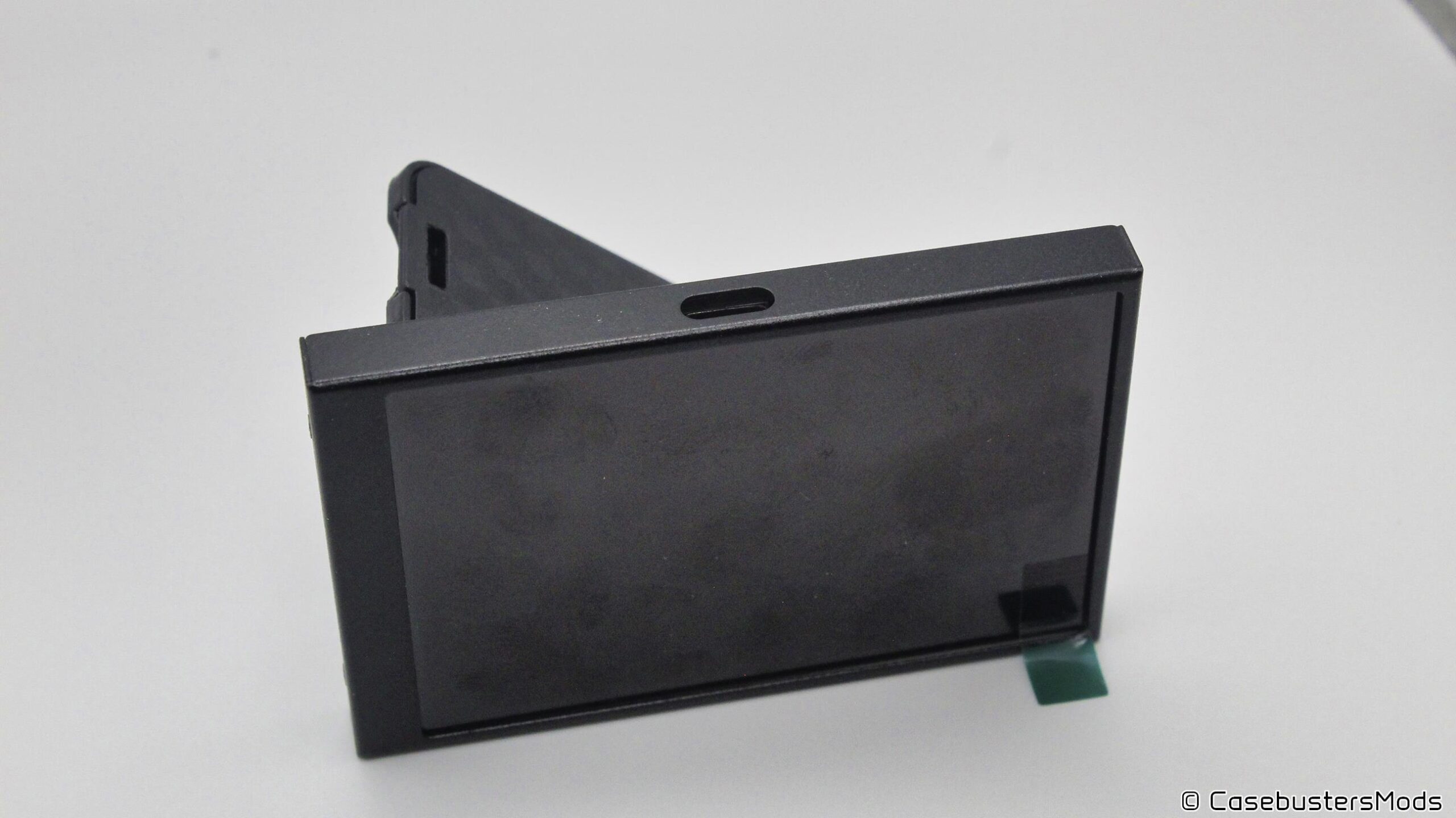
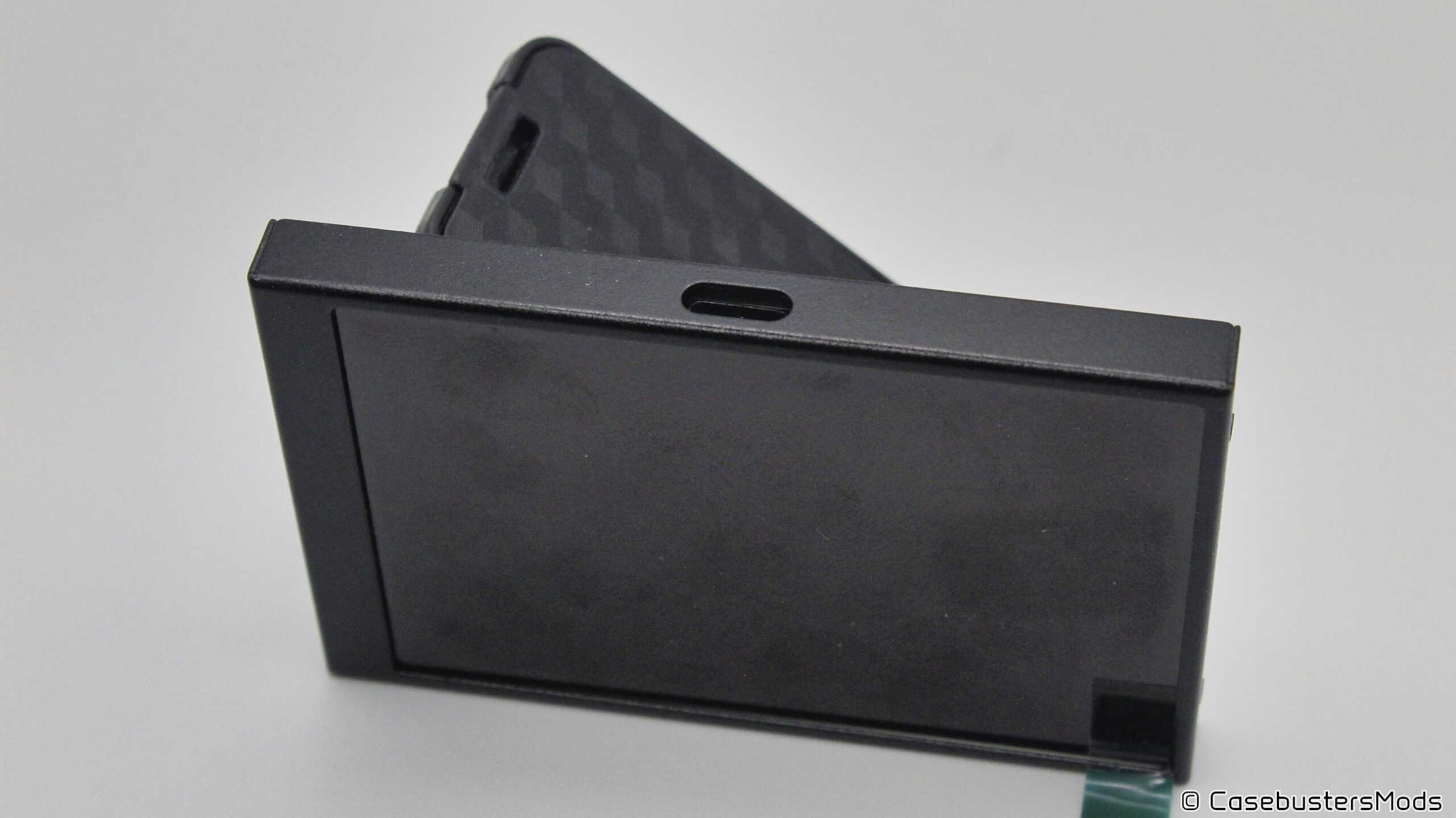
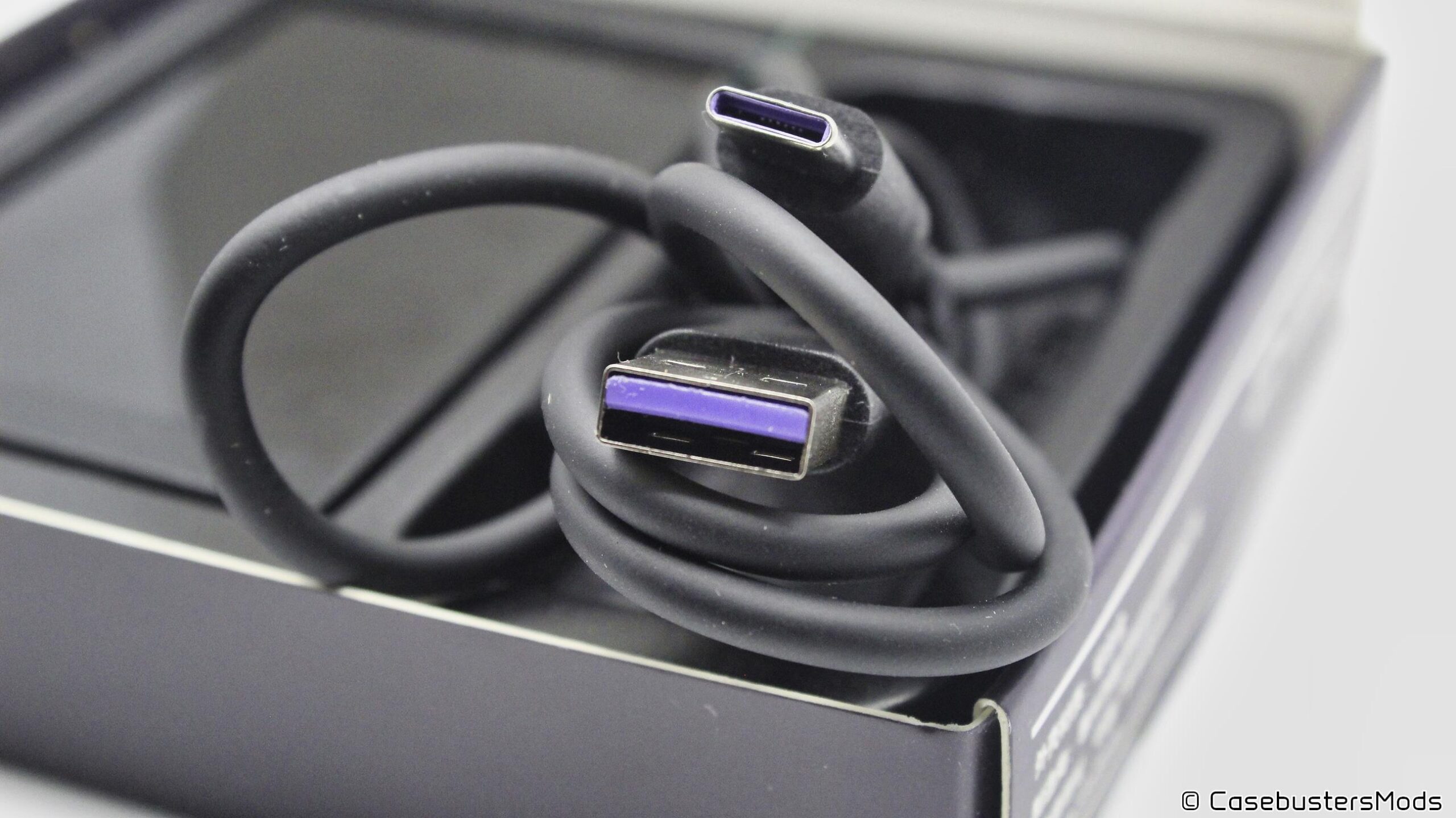
El diseño no tiene nada de especial. Tiene dos conectores USB tipo C, para poder interfaz con la PC. Esto es bueno porque le dan la opción al usuario que pueda hacer llegar el cable USB, sin importar que tengan la pantalla en horizontal o en vertical. No cuenta con ningún botón o nada más para interactuar con el dispositivo. Es literalmente solo conectar y colocar donde lo queramos instalar y el dispositivo hace todo lo demás.
El software Turing Smart Screen
Del sitio del fabricante se puede descargar el software necesario para que la pantalla funcione. Pero yo lo tuve que descargar de GitHub, porque la web que indica el fabricante no estaba funcionando.
De igual forma aquí dejo el vínculo a ese sitio: https://github.com/mathoudebine/turing-smart-screen-python/wiki/Hardware-revisions#turing-smart-screen-35
Con el software hacemos que la Turing Smart Screen se comunique con nuestro PC y comience a mostrar los parámetros más importantes del PC. La pantalla no puede funcionar si el software no está instalado. El software nos da la opción de elegir diferentes diseños gráficos para temas o tableros en el que se muestran los parámetros de nuestro sistema. Hay varios tipos de tableros, pero algunos colores no se ven tan bien cuando se muestran en la pequeña pantalla. Por lo tanto algunos tableros no se pueden utilizar prácticamente por los dibujos o logos que tiene y que sus colores se ven completamente distintos.
También con el software se puede llegar a personalizar algunos “temas” para poner el nombre del modelo del procesador o de la GPU, etc., pero más allá de eso la función principal es que el software hace que la pantalla funcione y sin este no se pueden obtener los datos del PC. Reconozco que me hace falta explorar un poco más las opciones que ofrece el software. Si puede decir que no es muy amigable que digamos.
Funcionamiento de la Turing Smart Screen
La pantalla cumple con su función, el día que hice la prueba, la mantuve funcionando por un buen par de horas y esta no tuvo ningún problema en mantener la temperatura de operación. Y siempre estuvo mostrando los parámetros sin congelarse.

El sistema no reconoce la pantalla como una adicional, es decir, esta pantalla solo sirve para mostrar la información que le envía el software que hace pareja con ella. No se puede elegir qué información mostrar en ella. Así que si ya tienen una pantalla dedicada para mostrar los parámetros de su PC, este dispositivo sería un poco redundante.
Pero tengo que mencionar que es excelente por si lo quieren empotrar directamente en el gabinete. Hasta se puede buscar la opción de conseguir un cable que se puede conectar directamente al terminal interno USB y de esta manera integrar mejor a la pantalla al interior de nuestro PC. O tal vez se pueda embeber en el algún panel de nuestro gabinete.
Conclusión
El producto cumple con su finalidad sin ningún problema. Lo único que me parece un poco malo es que algunos temas no se pueden utilizar por la forma en que muestra algunos colores la pantalla. Pero quizás soy yo que aún no encontrado la forma de mover los parámetros de la pantalla para ajustar el color, brillo, etc. Como mencione en su momento, la construcción como tal de la pantalla es buena, la siento un poco liviana, pero esto no interfiere para nada con el cumplimiento de su finalidad principal, que es mostrar los parámetros del PC. Si quiere embeber una pantalla en su gabinete esta quizás sería la mejor opción, a pesar de que solo tiene un tamaño de 3.5”. Si pueden hacerse con una de estas háganlo no quedarán decepcionados. Su precio ronda los USD 30 en el Marketplace local.
Saludos a Todos.-

Israel es un Xennial entusiasta del PC Case Modding y del hardware en general, que se dedica a las finanzas corporativas en su día a día. Ha surfeado la web desde 1995 y ha pasado toda su vida rodeado de PCs, Legos y Nintendos. Siempre esta aprendiendo algo fuera de las aulas. Cree firmemente que si el hardware no se puede modificar, en realidad no te pertenece y que las computadoras tienen el corazón de quien las diseña y construye.


