

El objetivo de las pruebas es medir la temperatura CPU, en las condiciones más cercanas al uso real que le doy a mi sistema; para comprobar que los niveles de temperatura están dentro de los parámetros que el fabricante recomienda; la metodología que aquí muestro lleva como fin el lograr la medición lo más cercano a la realidad del uso cotidiano que le doy al equipo.
Entre otros objetivos de esta batería de pruebas es saber si el disipador del CPU está haciendo bien su trabajo, además de conocer el nivel máximo de temperatura que alcanza el procesador con un disipador determinado y por el último probar si el flujo interno de aire mantiene el aire fresco circulando de manera correcta por todo el interior del gabinete, evacuando el aire caliente que emana de los diferentes componentes de nuestro PC.
Temperatura CPU: Herramientas para las pruebas
Para realizar estas pruebas vamos a necesitar lo siguiente: Un termómetro análogo, digital o infrarrojo para medir la temperatura ambiente. Si quieren pueden fabricarse uno como el que yo hice justo para estas pruebas.
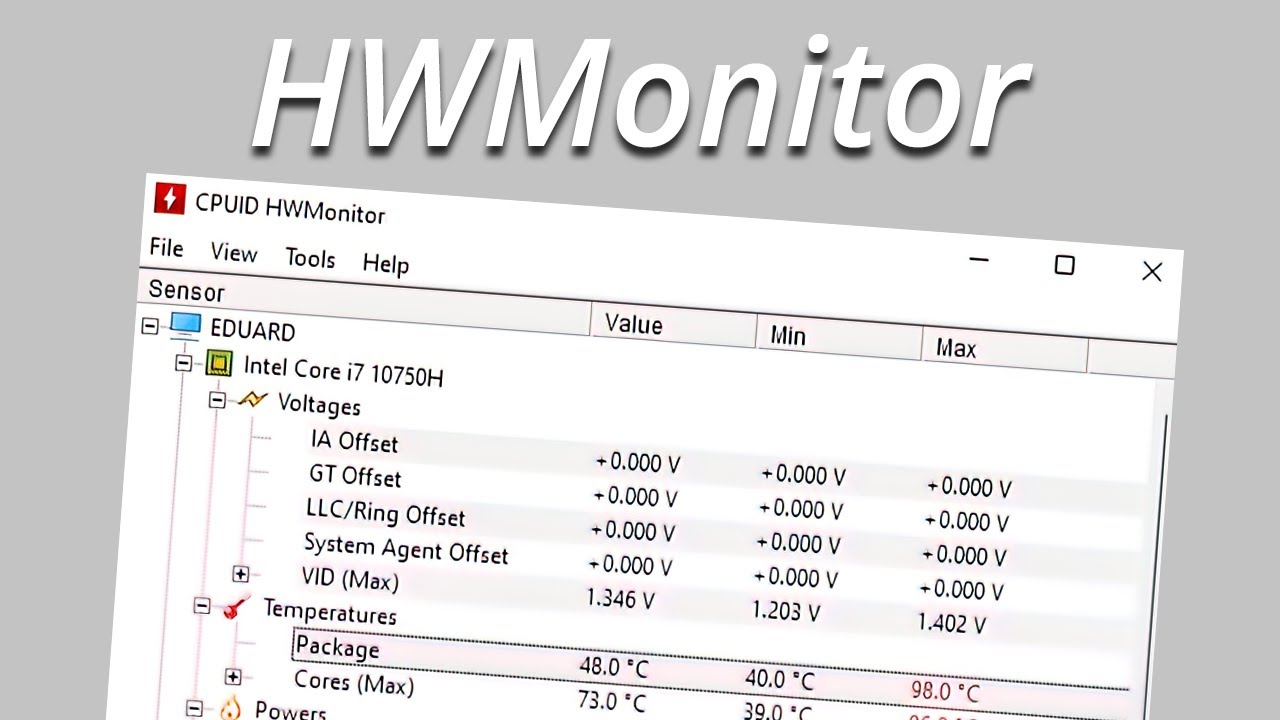
Vamos a necesitar el siguiente software: CPU-Z, Prime95 y AIDA64. Opcionalmente pueden utilizar SpeedFan y HWiNFO; pero recuerden que, al correr dos o más herramientas de monitoreo de parámetros de nuestro sistema, puede hacer que entren en conflicto entre sí y no arrojen lecturas correctas.
Temperatura CPU: Variables de las pruebas

El medir la temperatura de los procesadores puede ser algo confuso debido a la gran cantidad de información incorrecta que está publicada en muchos sitios, por la terminología confusa, especificaciones poco familiares, conflicto de opiniones, entre otras. Cuando se visita un sitio que coloca las temperaturas de un CPU en particular, pero no publica la temperatura ambiente o no define las cargas de trabajo que utilizo para alcanzar esas temperaturas, esta información puede volverse altamente engañosa.
En las pruebas de desempeño térmico hay tres grandes variables que deben trabajarse:
Variable temperatura ambiente: Intel prueba sus procesadores en un ambiente controlado de 22°C, este se convierte en un punto de referencia. Por lo tanto, la temperatura de nuestro lugar de pruebas puede ser normalizada a este punto de referencia. El proceso de normalización se explicará más adelante.
Variable de Hardware: Intel hace pruebas en bancos abiertos construidos para este fin. Esta diferencia se puede minimizar removiendo los paneles laterales de nuestro gabinete y haciendo que nuestros ventiladores, tanto del disipador como los de flujo de aire, funcionen a 100% de sus RPM.
Variable de Software: Intel prueba sus procesadores utilizando una carga de trabajo constante al 100%. Esta variable se puede cubrir utilizando el software Prime95 en la opción de “Small FTTs”, desactivando la opción de instrucciones AVX. Con esta configuración Prime95 puede generar una carga de trabajo constante del 100% para el procesador durante todo el tiempo que dura la prueba y de esta manera el procesador estará trabajando de manera constante a un mismo nivel. Esto último es fundamental para nuestras pruebas térmicas; para otro tipo de pruebas se pueden utilizar cargas de trabajo fluctuantes.
Se debe apagar el AVX, porque estas instrucciones generarán una carga de trabajo irreal para el mundo real del 130% y esto generará una temperatura demasiado alta.
Si seguimos los métodos de estandarización podremos normalizar las variables ambientales, minimizar las variables de hardware y eliminar por completo las variables de software; replicando casi por completo las condiciones en las que Intel realiza sus pruebas en laboratorio.
Temperatura CPU: Escenario en Reposo

El primer escenario que vamos a probar es mientras el procesador está en “reposo”; en realidad en esta prueba el procesador no está en reposo absoluto, pero la realidad personalmente buscó medir la temperatura que el procesador registra mientras está en el escritorio de Windows, con todas las aplicaciones de segundo plano que por lo general ejecuta, es decir, en un estado de reposo, pero en condiciones en como normalmente funciona el equipo.
Así que este escenario es bastante sencillo, encendemos nuestro equipo y lo dejamos cargar al escritorio y dejamos que cargue todas las aplicaciones que por lo general ejecutamos siempre en segundo plano. Antivirus, Steam, suite de RGB, suite para nuestros periféricos, etc. Lo que sea que ejecutamos en segundo plano tiene que estar cargado. Cuando el equipo ya tenga todo cargado lo dejamos sin ejecutar nada por 10 minutos. Luego ejecutamos AIDA64, que será el encargado de monitorear todos nuestros sensores y capturar los parámetros de cada uno en un archivo CSV. Mientras registramos la temperatura ambiente que tiene la habitación durante todo el tiempo que ejecutemos la prueba, por lo general la temperatura ambiente no varía de manera tan abrupta. Todos los ventiladores, tanto el disipador del procesador como los de flujo de aire, deben estar al 100% de sus RPM, para controlar eso pueden utilizar SpeedFan.
Una vez pasado el tiempo que estimemos conveniente para la prueba, primero apagamos AIDA64 para que el archivo de “log” se guarde de manera definitiva.
Temperatura CPU: Escenario 100% Carga

Este escenario es el más importante quizás, porque los datos recogidos de este escenario, nos daremos cuenta de la capacidad de disipación que tiene nuestro equipo. Además de la temperatura que llega a alcanzar nuestro procesador, cuando trabaja al 100%.
Primero ejecutamos Prime95, seleccionamos la opción de “Small FFTs” con todas las opciones de instrucciones AVX apagadas. Luego encendemos AIDA64, para comenzar a capturar parámetros cuando Prime95 ya está corriendo y estresando a nuestro CPU con una carga del 100%. Recuerden que los ventiladores tanto del disipador del CPU como del flujo de aire del gabinete tienen que estar al 100% de sus RPM. Y tomar nota de la temperatura ambiente de la habitación mientras se realiza la prueba.
Una vez pasado el tiempo que estimemos conveniente para la prueba, primero debemos apagar o cerrar AIDA64, para que el archivo de “log” se guarde de manera definitiva. Posteriormente detenemos a los minadores de Prime95. Y dejamos que nuestro equipo regrese a los niveles de utilización normales mientras está en reposo. También podemos regresar nuestros ventiladores a sus RPM normales.
Temperatura CPU: Normalización de Temperatura Ambiente.

Intel hace sus pruebas de procesadores en un ambiente altamente controlado, que tiene una temperatura ambiente de 22°C. Si por alguna razón nosotros no tenemos acceso a una habitación con la temperatura de 22°C, debemos normalizar la temperatura ambiente. El proceso de normalizar la temperatura ambiente lo hacemos para establecer una “base” térmica válida de comparación respecto a cómo Intel mide la temperatura de funcionamiento de sus procesadores, en otras palabras, para saber si nuestro procesador tiene temperatura en escenario de 100% de trabajo dentro del rango normal, que establece Intel como referencia.
Quiero mencionar que yo hago las pruebas en la habitación donde utilizó el equipo, porque es en ese ambiente en el que quiero saber el desempeño térmico que tiene mi equipo, aunque después normalice la temperatura ambiente para su respectiva comparación. Pero para tratar de tener una temperatura ambiente más baja se pueden hacer las pruebas durante la noche o madrugada, momento en los que, por lo general, se tienen temperaturas ambiente más templadas.
Proceso de normalización de la temperatura ambiente
El proceso de normalización es bastante simple. Si la temperatura ambiente de la habitación está por encima de los 22°C, esto disminuye el margen térmico; si la temperatura ambiente está 5°C arriba de los 22°C, entonces hay que restar esto 5°C de las temperaturas del núcleo para que tengan una temperatura normalizada a 22°C. Por ejemplo, si la temperatura del núcleo es 75°C, al normalizar, siguiendo el ejemplo anterior, le restamos 5°C a la temperatura registrada por los núcleos y nos da como resultado una temperatura normalizada de núcleos de 70°C.
Si la temperatura de la habitación está 5°C se tiene que sumar esos grados a la temperatura de núcleos que hemos registrado en nuestras pruebas. Por ejemplo, si la temperatura de núcleos es de 65°C, a esta le sumamos los 5°C, que es lo que nuestra temperatura ambiente necesita para estar en 22°C y nos da como resultado que la temperatura de núcleos normalizada es de 70°C.
La relación entre la temperatura de los núcleos y el ambiente no es 1:1; sin embargo, al normalizar la temperatura de los núcleos a 22°C, esta es muy cercana a la temperatura de núcleo probadas realmente en una temperatura ambiente de 22°C; esto nos otorga una base de comparación garantizando que, aunque la temperatura ambiente cambie, si mantenemos la configuración de hardware y la BIOS, el punto de referencia se mantiene consistente. Esto nos permite repetir cuantas veces sea necesario y determinar entre una batería de pruebas y otra, si el equipo sigue manteniendo su capacidad de disipación.
Temperatura de CPU: Tratamiento de datos

El tratamiento de datos es más sencillo que realizar las pruebas, pero también tiene su gracia. Primero tenemos que establecer qué parámetro de nuestro PC queremos visualizar y cómo queremos visualizarlos. Cómo primer paso podemos dividir los datos según el componente del que provienen, por ejemplo, todos los parámetros relacionados con el procesador, con la gráfica dedicada, con las memorias, la motherboard y finalmente con los discos. Luego podemos subdividir los datos en temperatura, velocidad, porcentaje de utilización y voltaje utilizado.
Esto establece un layout que nos permite ordenar e identificar de manera más rápida el desempeño de nuestro sistema durante los escenarios de prueba. Depende de lo que se les haga más fácil pueden utilizar la herramienta para visualización de datos que más les solucione a ustedes. Desde un Excel hasta apoyarse de un gestor de base de datos básico. Personalmente pienso que con Excel y Power Bi son la mejor opción para tener una visualización amigable y potente de los parámetros de nuestra PC.
Nuestro archivo CSV creado por AIDA64 será la materia prima para alimentar nuestros tableros de visualización. En este archivo queda contenido todo el comportamiento de los sensores de nuestra motherboard durante los escenarios de pruebas. Es por eso por lo que les recomiendo utilizar el archivo de “log” para sacar sus propios resúmenes; dejando de lado el archivo “resumen” que AIDA64 genera de manera automática.
Conclusiones

Esta es la forma en que personalmente hago mis pruebas de desempeño térmico, tanto para cuándo quiere saber la capacidad de disipación que tiene mi equipo en condiciones reales de funcionamiento, como cuando quiero saber el desempeño corriendo algún juego o herramientas de productividad. También me sirve para medir los FPS que mantengo de determinado juego.
En la siguiente entrega de esta serie de artículos veremos la ejecución de la prueba como tal en un sistema, para saber la capacidad de disipación que tiene ese equipo.
Saludos a todos.-

Israel es un Xennial entusiasta del PC Case Modding y del hardware en general, que se dedica a las finanzas corporativas en su día a día. Ha surfeado la web desde 1995 y ha pasado toda su vida rodeado de PCs, Legos y Nintendos. Siempre esta aprendiendo algo fuera de las aulas. Cree firmemente que si el hardware no se puede modificar, en realidad no te pertenece y que las computadoras tienen el corazón de quien las diseña y construye.


