

Desde hace algunos años hay una modificación a los gabinetes de PC que se ha hecho muy popular, esta es la de embeber una pantalla directamente en alguna parte del gabinete, en la cual se muestra un tablero con los parámetros más importantes del sistema. Es una modificación que personalmente me gusta bastante como se ve, aunque no sea tan fácil de realizar. Pero ahora utilizando la aplicación móvil Spacedesk te muestra una opción para lograr este efecto.
En esta entrada mostraré cómo se puede utilizar una segunda pantalla para mostrar los parámetros más importantes de nuestro PC; con la diferencia que no voy a embeber dicha pantalla a un gabinete, porque para eso es necesario trabajar considerablemente un gabinete para que acepte la pantalla. Y por cuestiones de tiempo y presupuesto utilizaré un teléfono celular y/o una tablet como segundo monitor para mostrar dichos parámetros. Aunque también se puede utilizar una pantalla con medidas y resolución personalizadas para este fin.

Para hacer funcionar un celular o una tablet como una segunda pantalla, se necesitan dos elementos importantes: el hardware, el dispositivo que usaremos para mostrar nuestra data y el software, la aplicación que nos permitirá utilizar nuestro móvil o tablet como una segunda pantalla. Comenzaremos primero con la parte del hardware, ya que está parte es un poco más sencilla comparada con la parte del software, aunque ninguna de las dos es realmente complicada.
Hardware
Primero necesitamos un celular, preferiblemente que ejecute Android, aunque también es posible ejecutar la app que necesitaremos para este proyecto en IOs, pero definitivamente es más fácil en términos de compatibilidad el hacer este ejercicio con un móvil/tablet Android. Además vamos a necesitar el cable de alimentación de nuestro respectivo dispositivo, para alimentar nuestra segunda pantalla, el dispositivo se comunica con nuestro PC a través del WIFI, pero siempre es necesario que nuestro dispositivo tenga carga en su batería. En este tutorial utilizaré un iPad 2, un dispositivo que tiene más de 10 años en el mercado, así que si se puede hacer con este iPad, es casi seguro que se puede hacer con cualquier móvil o tablet que tengamos tirado en nuestra casa.
Software: Spacedesk
Para hacer que nuestro dispositivo actúe como una segunda pantalla necesitaremos primero descargar en nuestro PC la herramienta Spacedesk, la cuál podemos obtener en la web oficial; en nuestro ordenador se instalará la versión de la herramienta que funciona como servidor, desde la cual haremos la conexión con la versión cliente, la cual se debe instalar en nuestro dispositivo móvil. En la sección de descarga de Spacedesk esté bien identificados los enlaces para bajar cada una de estas herramientas.
Además de Spacedesk necesitaremos el software AIDA64 para poder mostrar los parámetros más importantes de nuestro equipo en la segunda pantalla. Con esta herramienta nuestro trabajo se facilita mucho.
Configuración Spacedesk
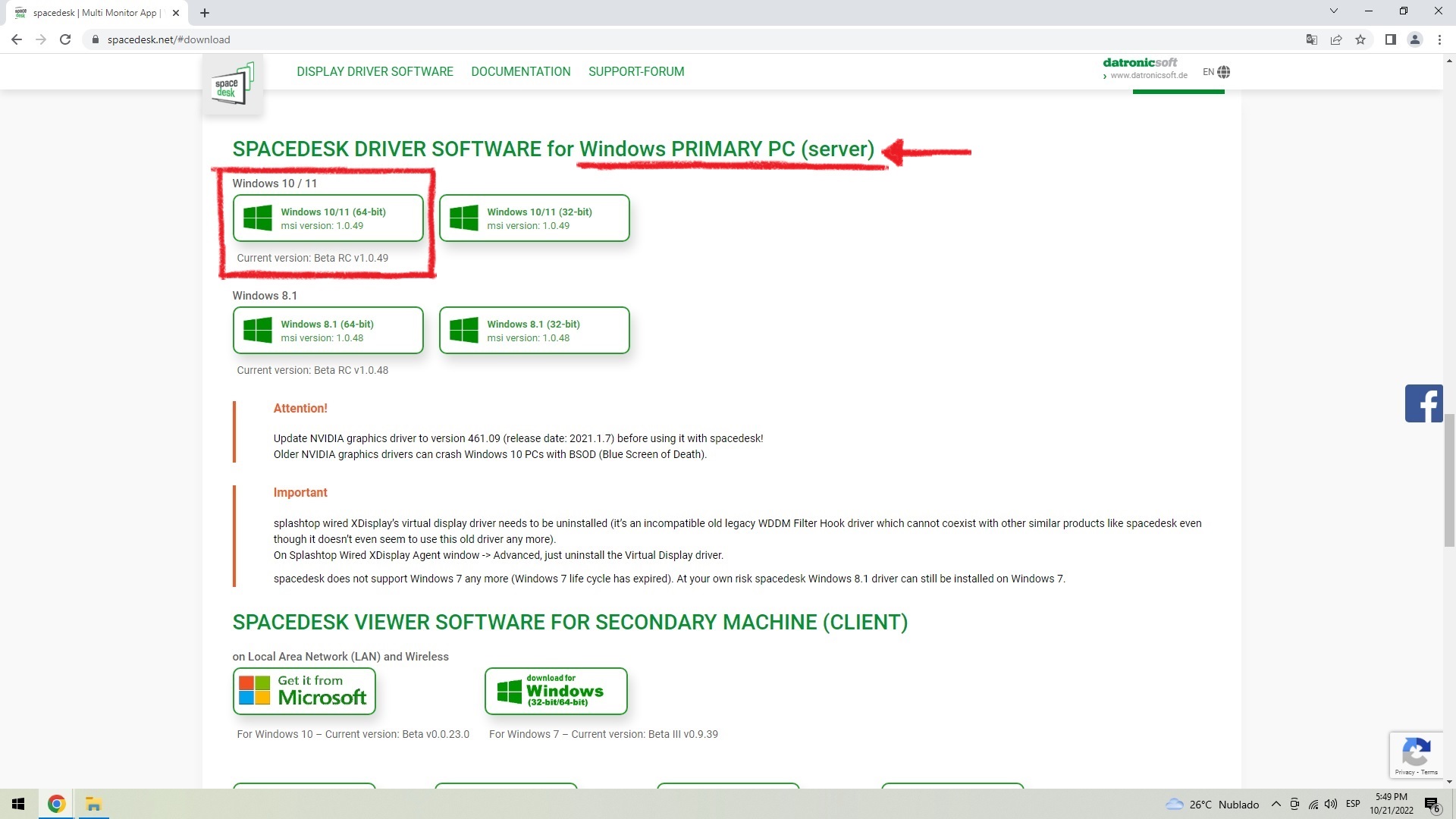
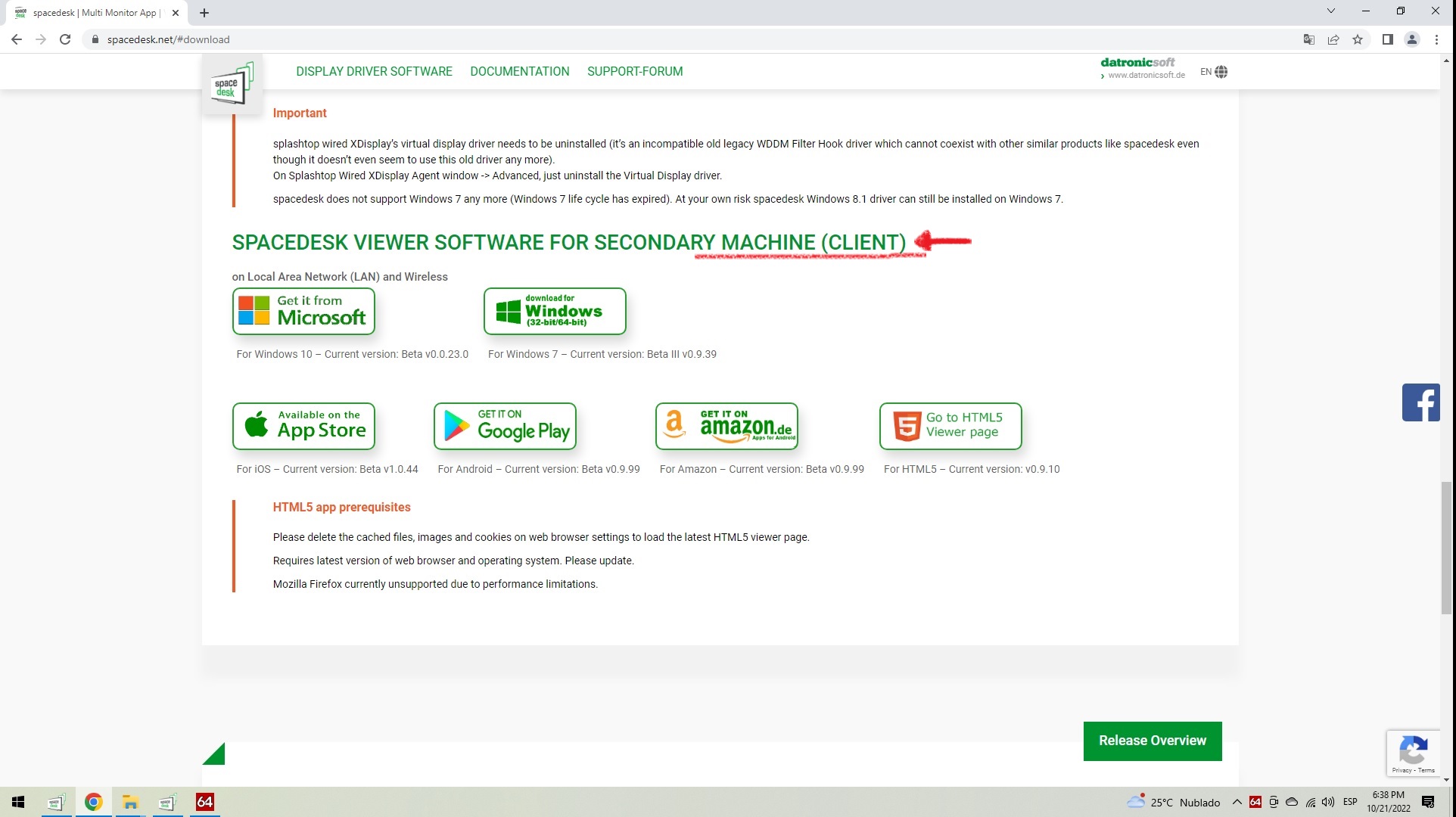
Primero vamos a instalar, en el móvil, la versión cliente de Spacedesk, esto lo podemos hacer directamente desde nuestro respectivo marketplace de aplicaciones, según si estemos utilizando Android o IOs, se descarga e instala como una aplicación más. La versión de la aplicación que instalaremos en el móvil, es la versión cliente. De igual forma es la única que se puede instalar en el móvil.
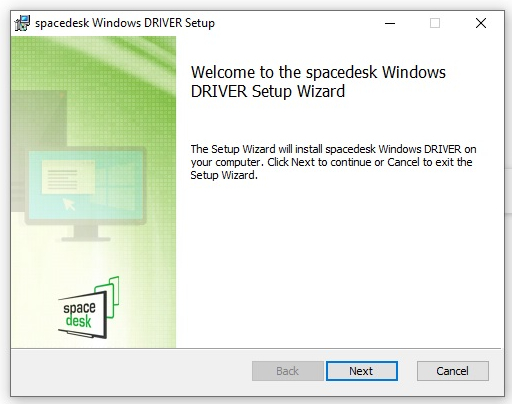
Seguido de esto instalaremos la versión servidor de la aplicación en nuestro PC. En el sitio de Spacedesk está bien detallado las versiones, porque para el PC se pueden instalar tanto la versión servidor como la versión cliente.
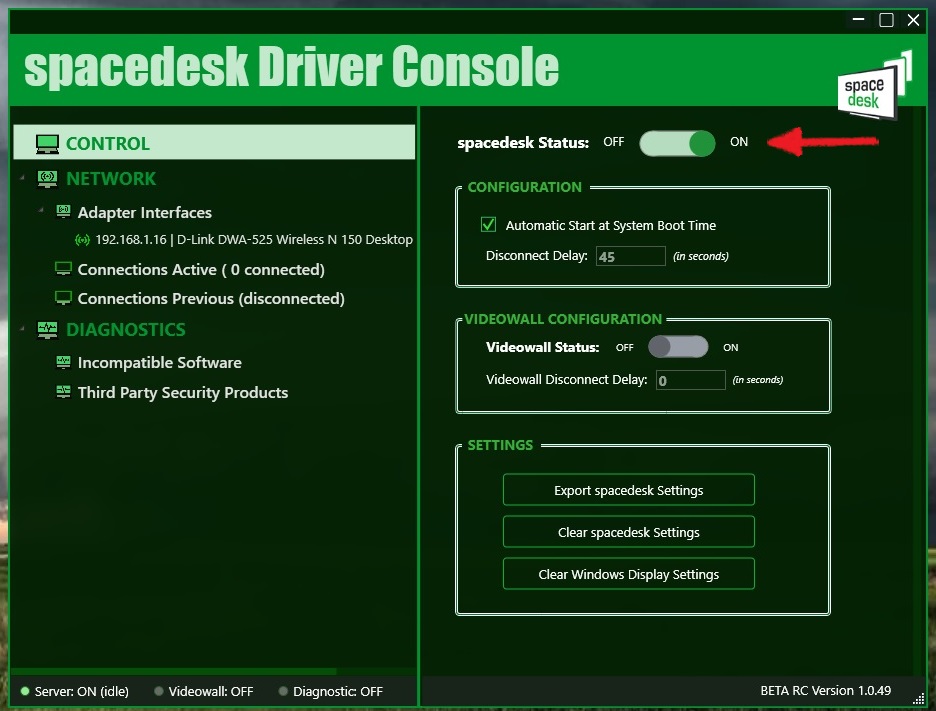
La versión servidor tiene una serie de opciones que sirven para ocasiones en las cuales necesitemos configuraciones personalizadas especiales. Pero para casos como el nuestro, que únicamente deseamos establecer un vínculo con nuestro dispositivo móvil para utilizarlo como monitor, solo debemos asegurarnos que el estado de la aplicación sea encendida.
En la versión cliente, en nuestra tablet, no tiene tantas opciones, ya que automáticamente reconocerá nuestro PC servidor que está conectado en la misma red, por lo tanto solo hay que elegir nuestro sistema, el cual ya habrá sido detectado en la red. En el momento que elijamos nuestro sistema, el tablet se convierte en nuestro segundo monitor. Una vez estemos en este momento, lo podemos configurar como cualquier otro monitor en nuestro Windows, podemos elegir la posición física donde está instalado y si lo usaremos en modo de pantalla extendida o como pantalla espejo.


Configurando AIDA64
Para poder proyectar los parámetros más importantes de nuestro PC en la tablet, primero debemos instalar el software de AIDA64. Una vez instalado en nuestro sistema, debemos ir al menú de preferencias y elegir la opción de Sensor panel. En este apartado estará la opción de mostrar el panel de sensores, al chequear esta opción aparecerá un tablero con parámetros de nuestro PC bastante rudimentario. Pero con la opción de importar podemos utilizar un skin que vaya de acuerdo a nuestro gusto.
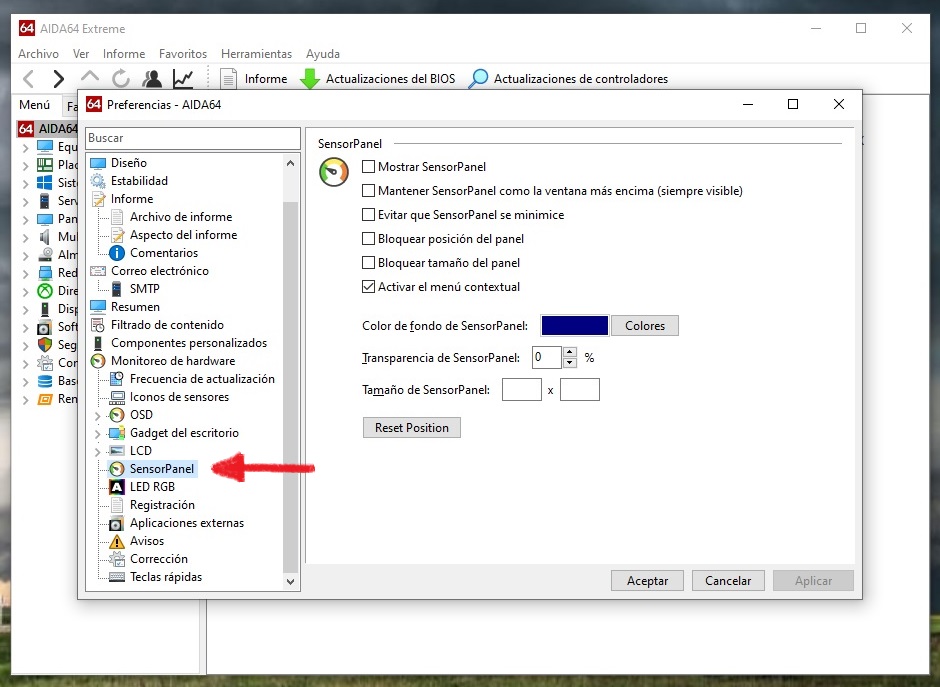
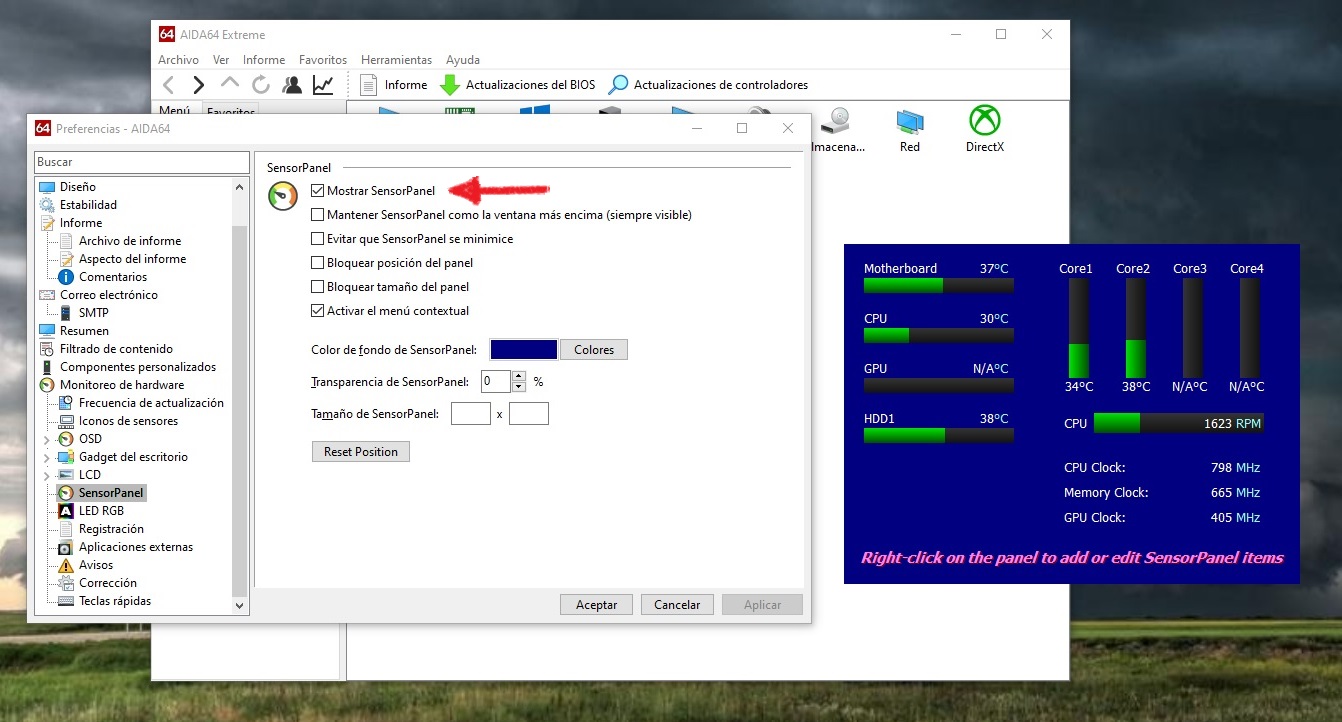
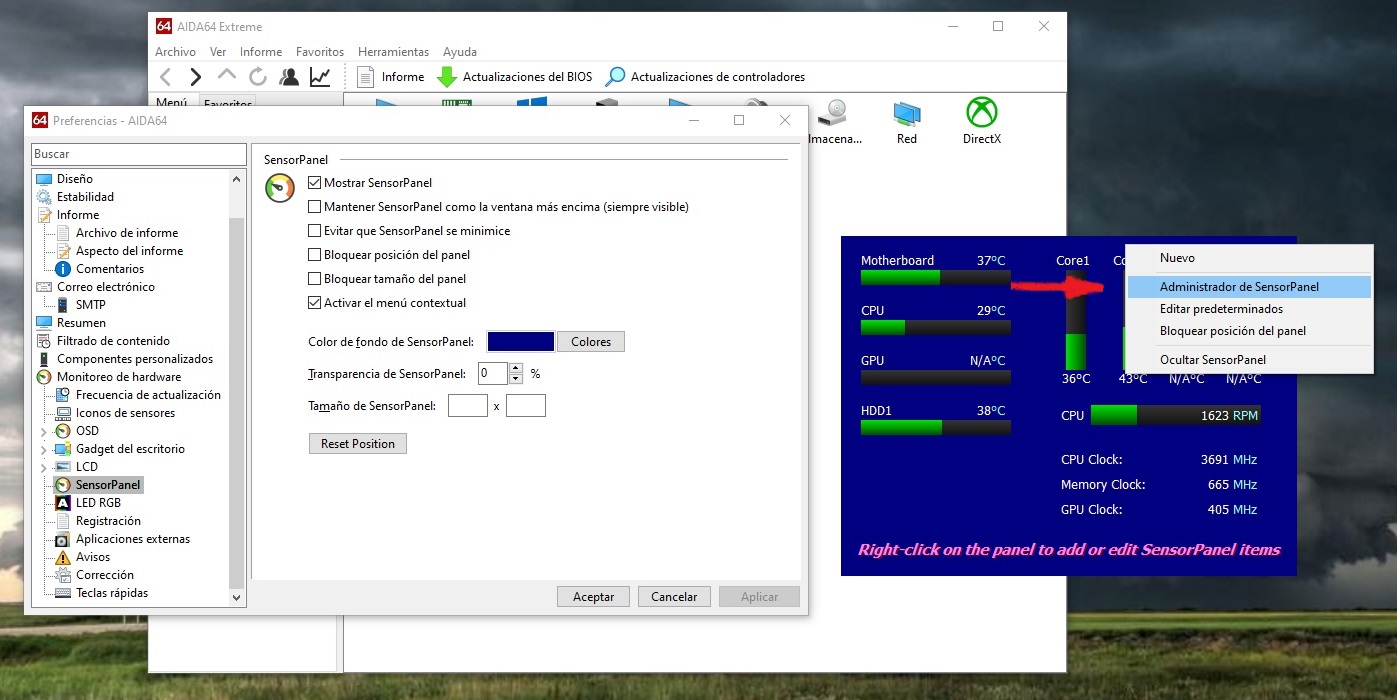
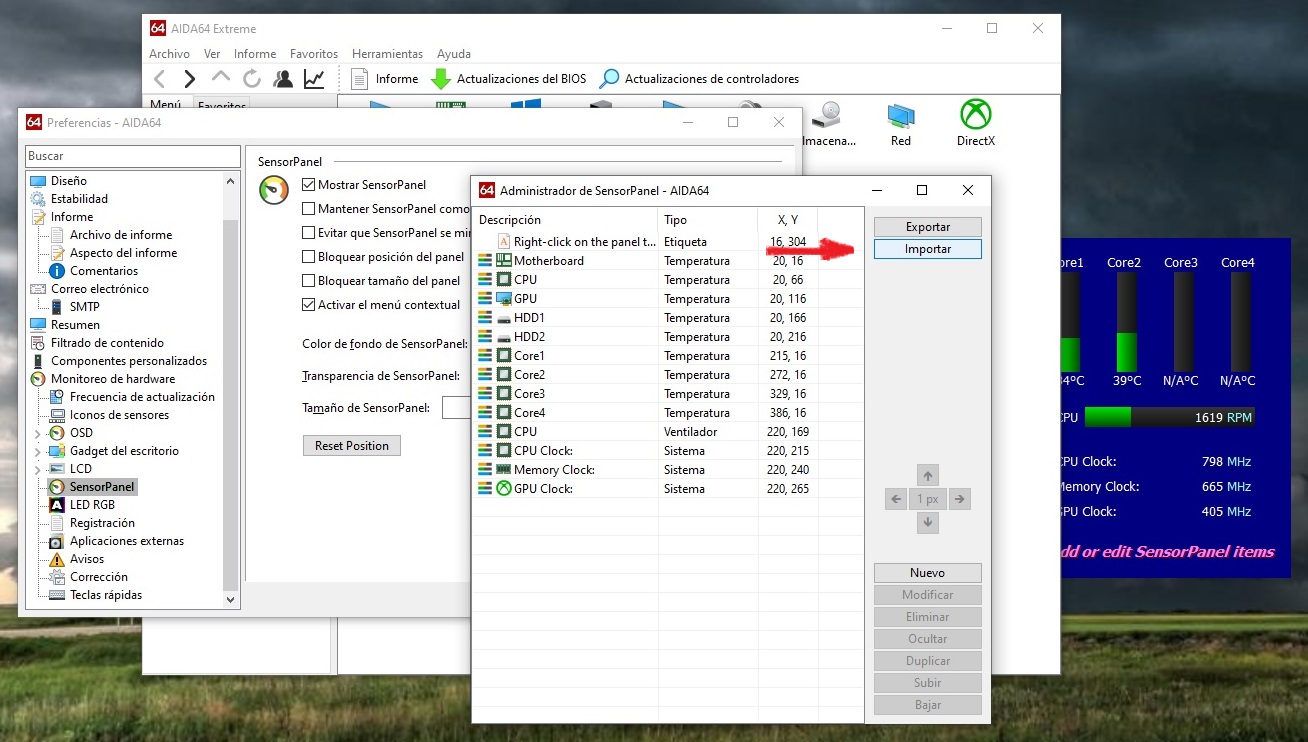
Para tener un mejor tablero con los datos de nuestra PC, podemos encontrar una infinidad de diseños hechos por otros usuarios en los foros de AIDA64 para este tema. Únicamente hay que buscar un diseño que vaya con nuestro gusto o con el tema de nuestro gabinete y que se ajuste a la resolución de nuestro tablet o móvil. Para este tutorial se utilizó un iPad 2, que tiene una resolución en su pantalla de 1024*768 y elegí un skin sencillo que mostrará la información importante y que fuera fácil de modificar a la resolución de mi tablet, pero en el foro de AIDA64 se pueden encontrar skins de todos los tamaños, sabores y colores.
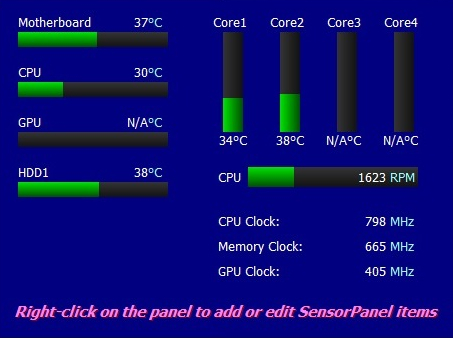

Una vez elegido el skin, aceptamos y con el mouse movemos nuestro sensor panel hacia nuestro segundo monitor, que en este case es la tablet. De esta manera ya quedará mostrandose en el segundo monitor de nuestro sistema.
El skin que muestro en las fotos es el “Kakthus” que fue creado por el usuario del mismo nombre en dicho foro. Todo el crédito de este skin básico, pero funcional son para él.


Conclusión
Como mencione antes, los mods en los cuales agregan pantallas de diferentes tamaños y estilos a los gabinetes, me parecen una excelente forma de mejorar cualquier PC. En este pequeño tutorial he querido mostrar una forma un poco más práctica y barata de lograr algo similar. Utilizando un teléfono móvil o una tablet se puede lograr proyectar un dashboard con los parámetros de funcionamiento de nuestro PC y darle una estética mucho más vistosa a nuestro proyecto de PC Case Modding.
Saludos a todos.-

Israel es un Xennial entusiasta del PC Case Modding y del hardware en general, que se dedica a las finanzas corporativas en su día a día. Ha surfeado la web desde 1995 y ha pasado toda su vida rodeado de PCs, Legos y Nintendos. Siempre esta aprendiendo algo fuera de las aulas. Cree firmemente que si el hardware no se puede modificar, en realidad no te pertenece y que las computadoras tienen el corazón de quien las diseña y construye.


