

Tu disco duro no ha estado comportándose de manera normal últimamente. Ha comenzado a hacer clics o chirridos, a veces no encuentras tus archivos y se está comenzando a mover muy lento. Todos los discos duros mueren eventualmente y cuando están cerca de la muerte, se ven los siguientes signos: ruidos extraños, archivos corruptos, errores durante el inicio y velocidad de transferencia realmente lentas hasta llegar al punto de la inevitable del final. Esto es normal, especialmente si el disco duro ya tiene un par de años de estar en servicio. En los antiguos discos mecánicos, las partes móviles, como el motor, tienden a degradarse con el tiempo, los sectores magnéticos también tienden a arruinarse. Aquí muestro algunas formas de como comprobar la salud del disco duro de tu PC.
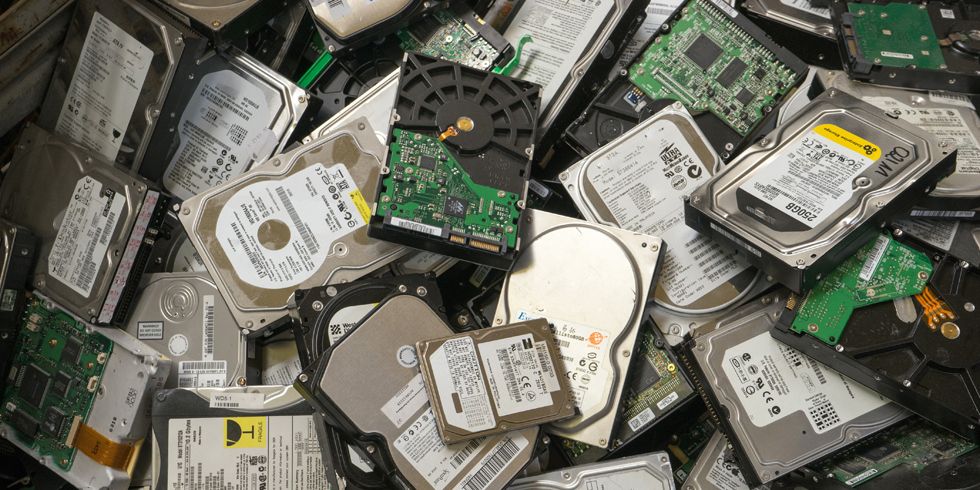
Los nuevos discos de estado sólido (SSD) no tienen partes móviles, pero sus celdas de almacenaje se degradan un poco cada vez que se les escribe algo. Lo cual significa que eventualmente, también terminarán fallando (aunque la fiabilidad es mucho mayor).
Al menos que tu disco duro experimente un calor excesivo o un golpe físico, probablemente falle de manera gradual. Así que, aunque tu disco no esté haciendo ruidos excesivos debería de checar su salud de vez en cuando; de esta manera, te puede preparar para cuando llegue el momento en que falle. Aquí muestro algunas formas de hacer esto.
Salud del disco duro: Comprobando los datos S.M.A.R.T.
La mayoría de discos modernos tienen la característica llamada S.M.A.R.T. (Self-Monitoring, Analisys and Reporting Technology), la cual monitorea diferentes atributos del disco en un intento de detectar algún signo de fallo en el disco. Tu computadora puede notificarte antes que alguna pérdida de data ocurra y de esta manera el disco pueda ser reemplazado mientras aún es funcional.
Esta información básica de S.M.A.R.T. puede ser engañosa. Te permite saber cuándo tu disco está cerca de fallar, pero es posible que se comiencen a experimentar problemas en el funcionamiento del disco, aun cuando los parámetros S.M.A.R.T. básicos están en “Ok”. Para un análisis más profundo y completo es recomendable descargar la utilidad CrystalDiskInfo para Windows (la cual es gratis), la cual ofrece un reporte mucho más detallado de los parámetros S.M.A.R.T. del nuestro disco.
En vez de únicamente devolver el mensaje de “OK” como la herramienta que viene con Windows, CrystalDiskInfo tiene más etiquetas para cada parámetro, como “Precaución” o “Advertencia” respectivamente. Estas etiquetas aplican tanto para discos mecánicos como para sólidos, que han comenzado a deteriorarse pero que aún no están necesariamente cerca de fallar por completo.
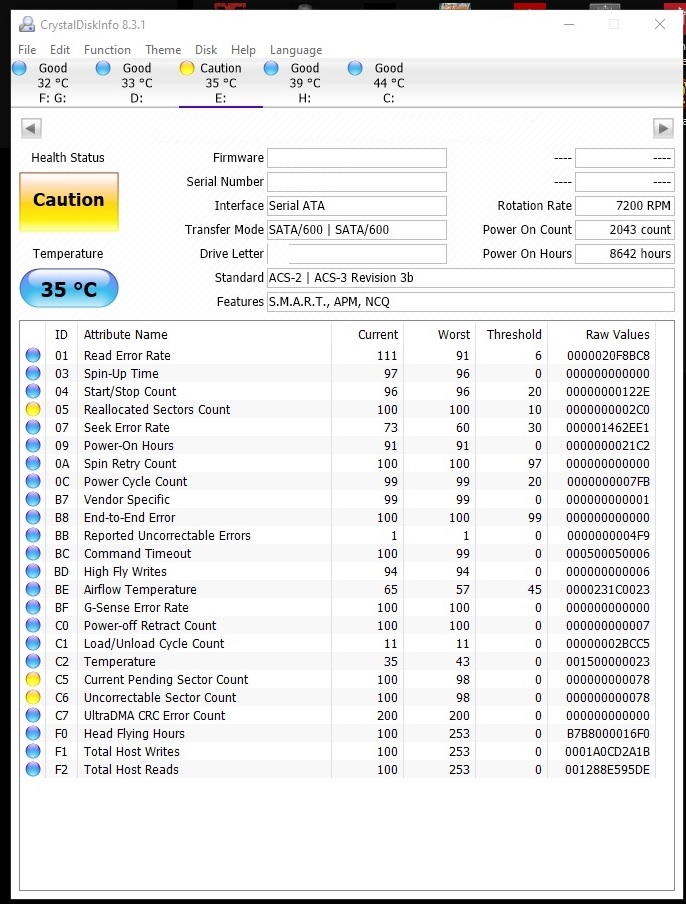
Por ejemplo, mi disco (el de la imagen adjunta) tiene algunos sectores realocados, pero aún no he encontrado problemas de lectura/escritura, lo más probable es que tuve la suerte que esos sectores que fallaron no tenían ninguna data. Si un sector que se daña almacena alguna información es posible que algunos archivos que antes funcionaban, comiencen a aparecer como corruptos. Así que la etiqueta de “Precaución” es un muy buen indicador que es necesario hacer un respaldo de la información que se tiene en dicha unidad y a mediano plazo también sería bueno ir pensando en reemplazarlo, aun cuando no hayamos tenido problemas con el disco.
Si es necesario el tener una información más detallada de nuestro disco, se puede acceder al sitio del fabricante para saber si ofrece alguna herramienta dedicada. Como en el caso de Seagate, Western Digital y Samsung tienen sus herramientas exclusivas para sus unidades. Estas utilidades pueden presentar información más específica que el fabricante ha incluido. Pero con el CrystalDiskInfo se tiene una cantidad bastante decente de información sobre la unidad para conocer la salud del dispositivo.
Salud del disco duro: ¿Tú disco esta muerto (o casi muerto)?
Un disco que está en advertencia o en precaución no significa que falle el día de mañana. Puede pasar con este estado uno o dos años, pero también puede fallar definitivamente de manera imprevista. Por tal motivo si ya está en este estado definitivamente hay que hacer un respaldo de la data antes que la perdamos por completo.
Para no estresar al disco con demasiadas lecturas y así acelerar el deterioro, es mejor copiar los archivos más importantes en una unidad externa. Una vez tengamos la información más sensible en un lugar a salvo, es momento de hacer un clonado completo con alguna herramienta destinada para esta finalidad.
Si un disco ha dejado de funcionar por completo, ya no es fácil recuperar la información que este almacenaba. Es posible que se tenga que acudir a un lugar donde se ofrezcan servicios profesionales de recuperación de datos, estos servicios pueden ser bastante caros, pero si se tienen archivos invaluables en la unidad, quizás valga la pena.
Salud del disco duro: Cuando fallará
No es cuestión si un disco fallará o no, sino más bien cuando fallará mi disco. Todos los discos fallan eventualmente, para evitar perder información sensible, lo más recomendable es hacer respaldos completos de toda la data, aún con discos saludables. Puede sonar algo lógico, pero casi nadie lo hace.

Se pueden utilizar servicios basados en la web para programas respaldos completos de manera automática, toma poco tiempo, pero la mayoría de sitios que ofrecen este servicio cobran una comisión mensual. Si no se puede tener acceso a este tipo de servicio, se puede hacer un respaldo con una unidad externa utilizando la herramienta que viene incluida con Windows. Pero este método no cubre riesgos derivados de incendios o de algún robo.
Un buen respaldo puede ser costoso, pero cuesta considerablemente menos que el llevar un disco donde un profesional a que haga una recuperación de data forense. Con un respaldo en la nube, no importa que el disco falle de manera catastrófica, ya que en una unidad nueva se puede tener corriendo nuestra información en pocos pasos.
Conclusión
Yo he pasado al menos unos 4 años con mi disco en estado de “Riesgo”, pero en este solo instalo vídeo juegos, los cuales una vez los término rara vez regreso a ellos, debido a esto he dejado de lado el reemplazo de la unidad y hacerle backup no tiene sentido.
Pero para cualquier otra situación lo más recomendable es que tengan alguna forma y procedimiento de respaldo para su información más sensible.
Saludos a todos.-

Israel es un Xennial entusiasta del PC Case Modding y del hardware en general, que se dedica a las finanzas corporativas en su día a día. Ha surfeado la web desde 1995 y ha pasado toda su vida rodeado de PCs, Legos y Nintendos. Siempre esta aprendiendo algo fuera de las aulas. Cree firmemente que si el hardware no se puede modificar, en realidad no te pertenece y que las computadoras tienen el corazón de quien las diseña y construye.


Muchas gracias por compartir esta información, no sabia la importancia de chequear el disco duro.